


 Подбор кредитной карты
 Кредитные карты
 Дебетовые карты
 Кредитные карты с бесплатным обслуживанием
 Виртуальные кредитные карты
 Кредитные карты с моментальным решением


 Регистрация бизнеса
 Расчетно-кассовое обслуживание
 Кредиты для бизнеса
 Банковские гарантии
 Лизинг
 Эквайринг
 ВЭД
ВЭД


 Весенние скидки от Edpro
 Нейросети
 Программирование и IT
 ДизайнБизнес и менеджмент
 Аналитика и Data Science
 Маркетинг и продажи
 Хобби и творчество


Выпадающий список в Google Таблицах
Раскрывающийся список — это инструмент в Google Таблицах, благодаря которому вы можете выбрать значение для ячейки из заранее определенного вами перечня. Это не просто удобный вариант ввода данных, а полезный механизм для стандартизации информации, минимизации погрешностей и ускорения работы с таблицей. Ниже мы подробно разберем, как делать, применять, изменять и удалять выпадающие списки. Эта тема важна для всех, кто работает с большим количеством данных, так как использование в своей деятельности выпадающих списков влияет на скорость, точность и эффективность работы.
Как сделать выпадающий список в Google Таблицах
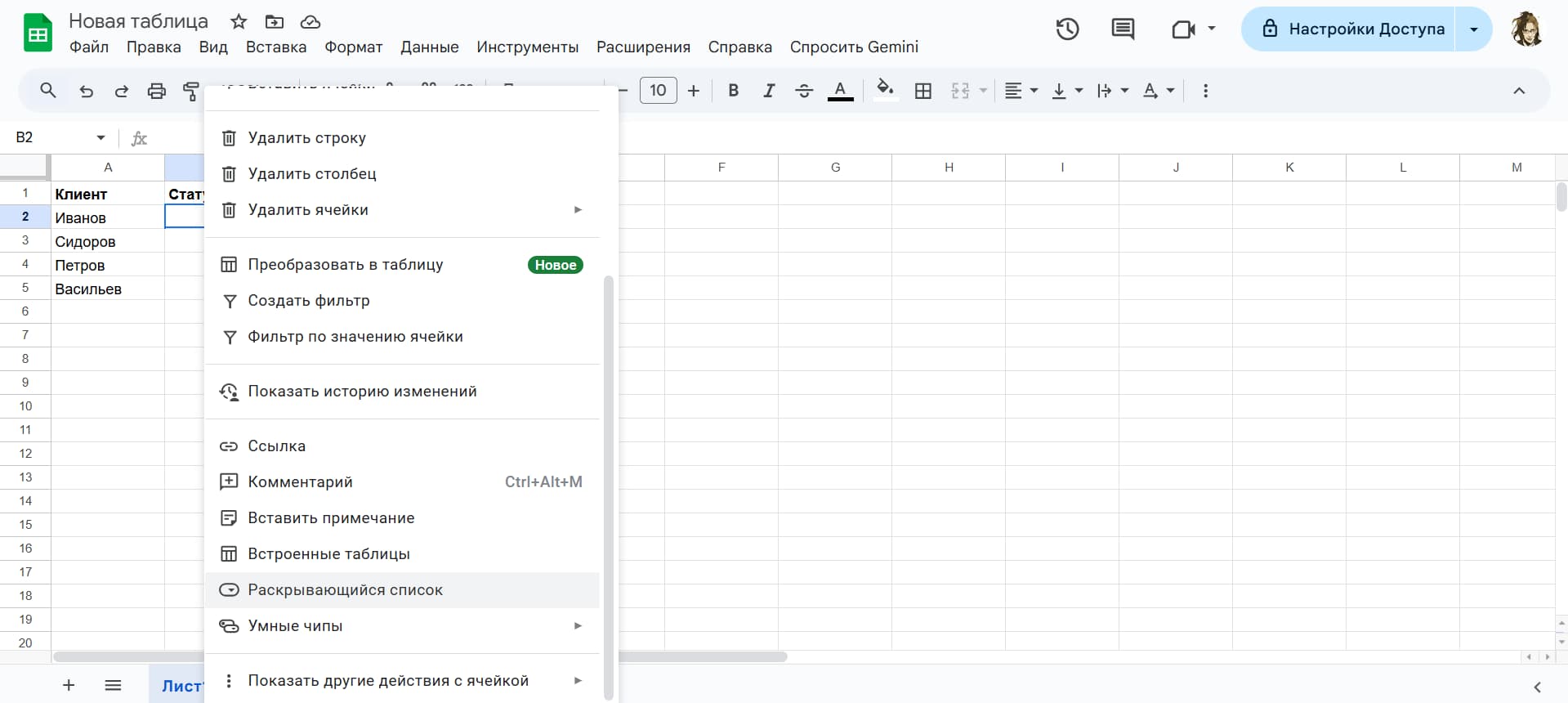
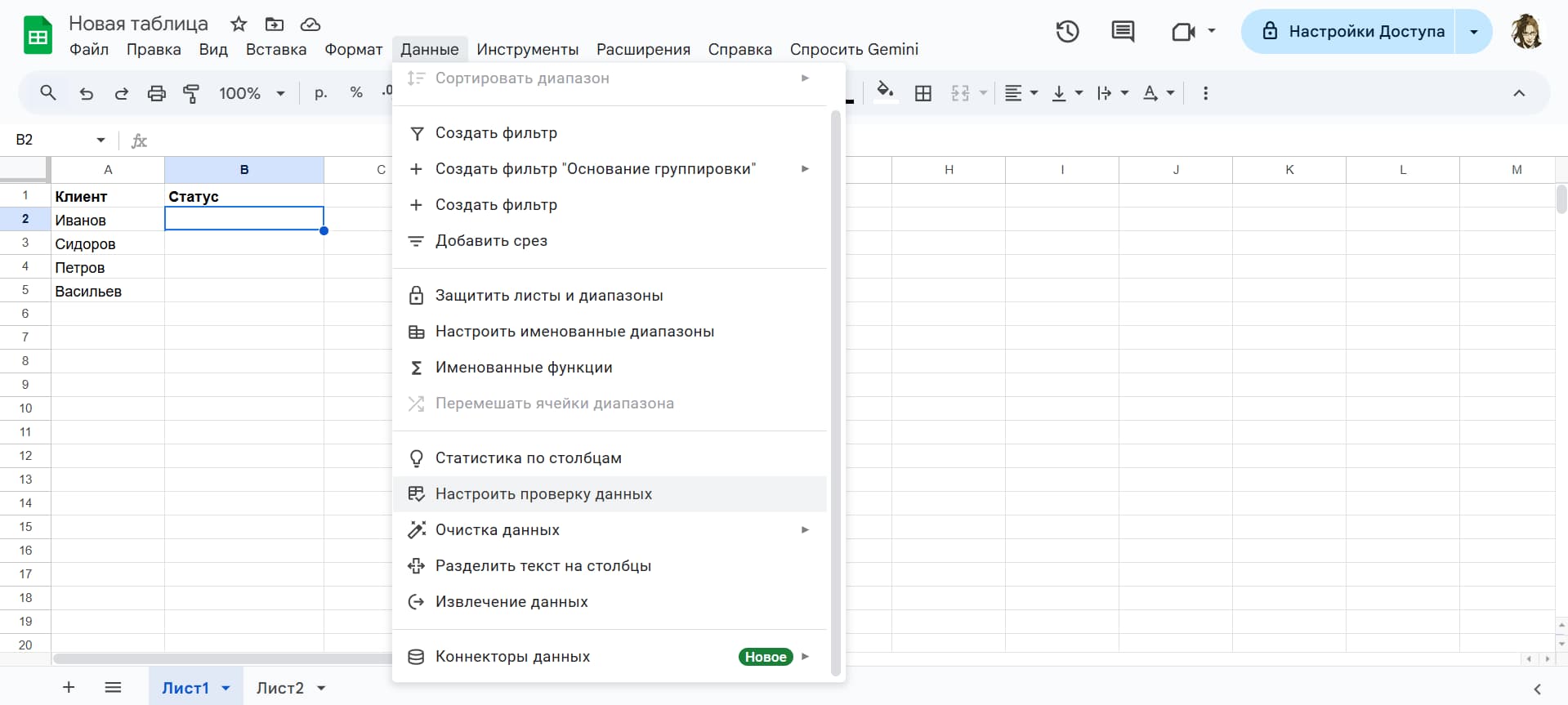
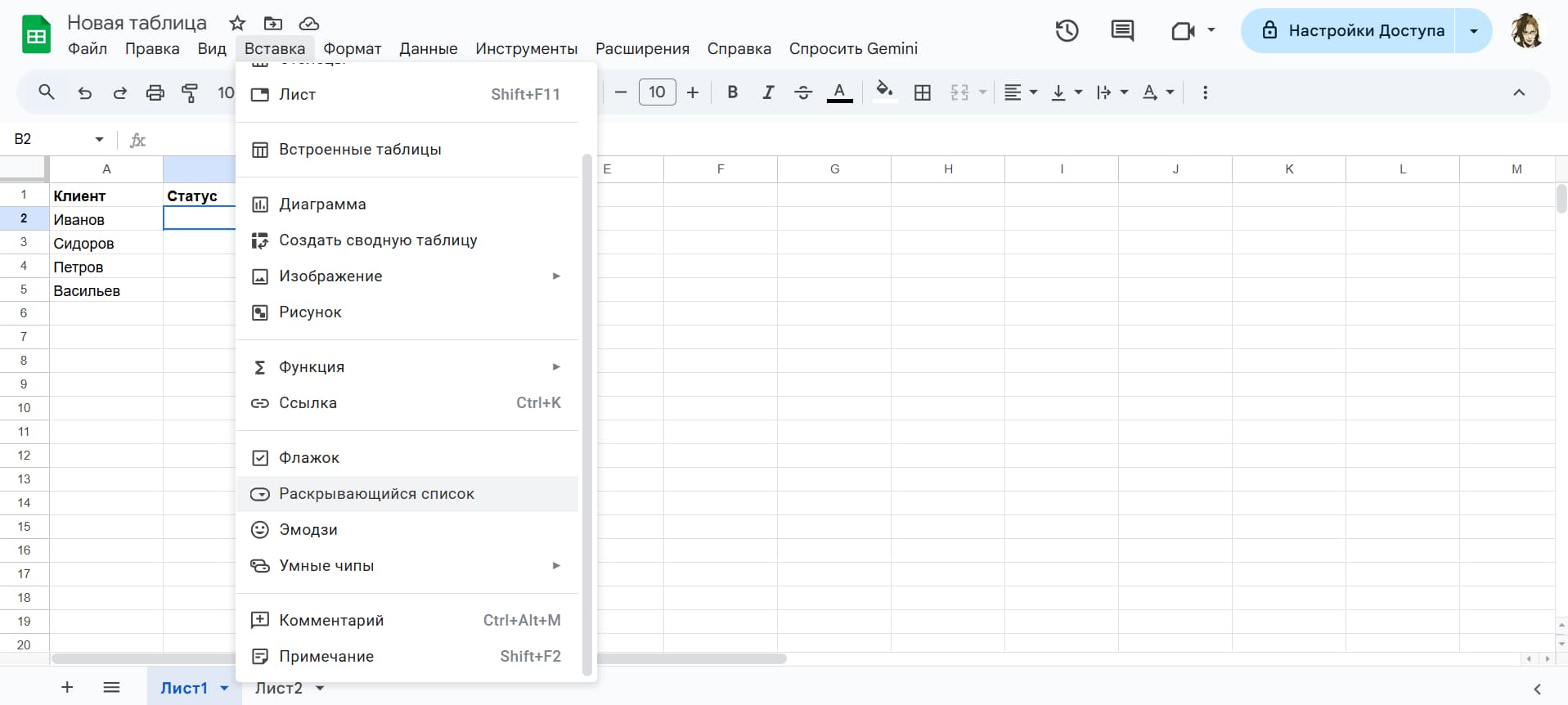
Итак, у вас имеется таблица, для которой нужно создать выпадающий список. Первоначально необходимо вызвать окно настройки выпадающего списка, существует несколько вариантов для его открытия:
- Правой кнопкой мыши нажмите на выбранную ячейку и из предложенных вариантов выберете пункт «Раскрывающийся список».
- В верхней строчке выберете «Данные», а после «Настроить проверку данных». В боковом меню появится пункт «Добавить правило» и у вас откроется меню настройки выпадающего списка.
- В меню сверху выберите «Вставка» и пункт «Раскрывающийся список».
Сделать выпадающий список можно двумя основными способами.
Способ 1: Создание списка из диапазона ячеек
Этот способ хорошо подойдет, если у вас есть готовый список элементов, который уже находится в вашей таблице.
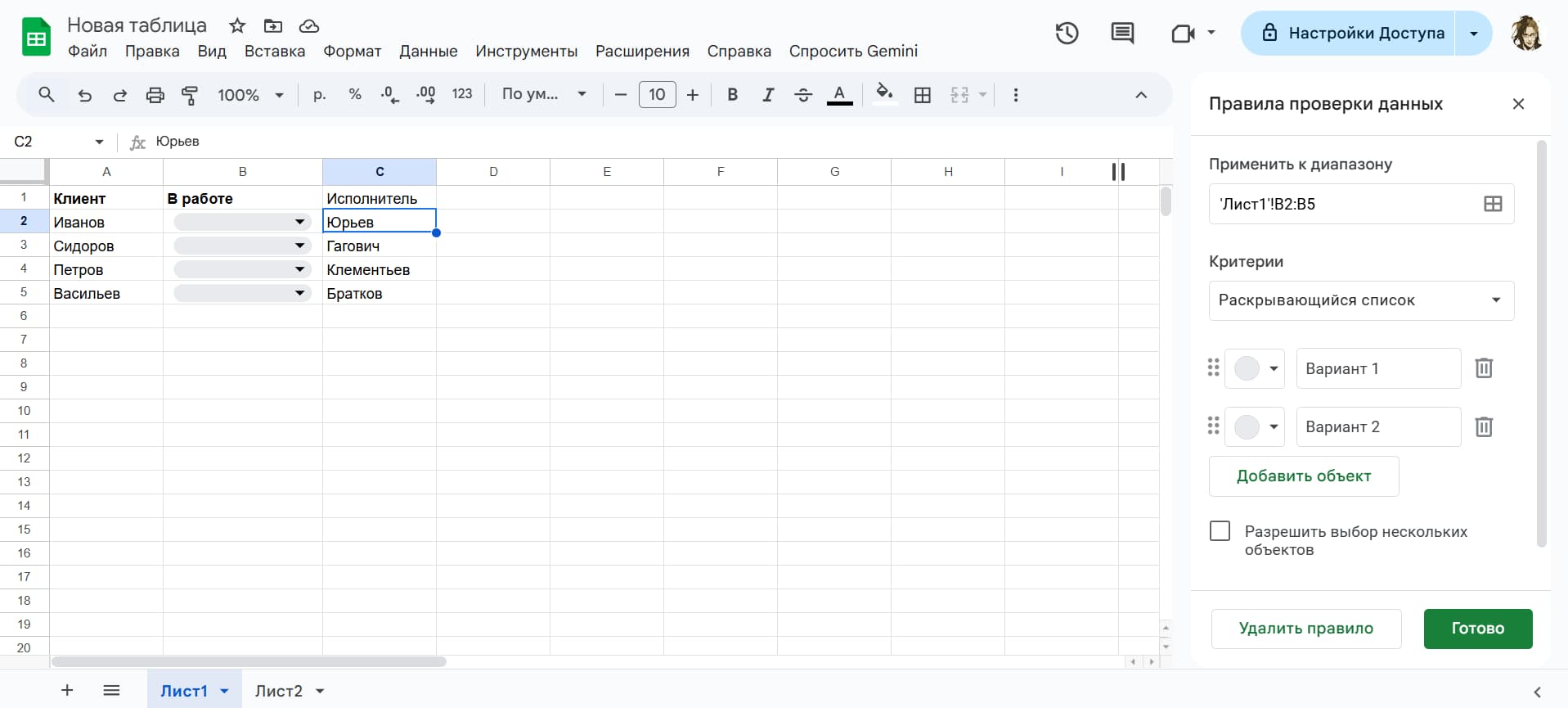
- Для начала выделите ячейки, для которых необходимо создать выпадающий список, и вызовите меню для его настройки одним из способов, показанных выше. Перед вами появится панель «Правила проверки данных», в ней задаются желаемые параметры вашего выпадающего списка.
- В пункте «Критерии» выберите «Раскрывающийся список из диапазона».
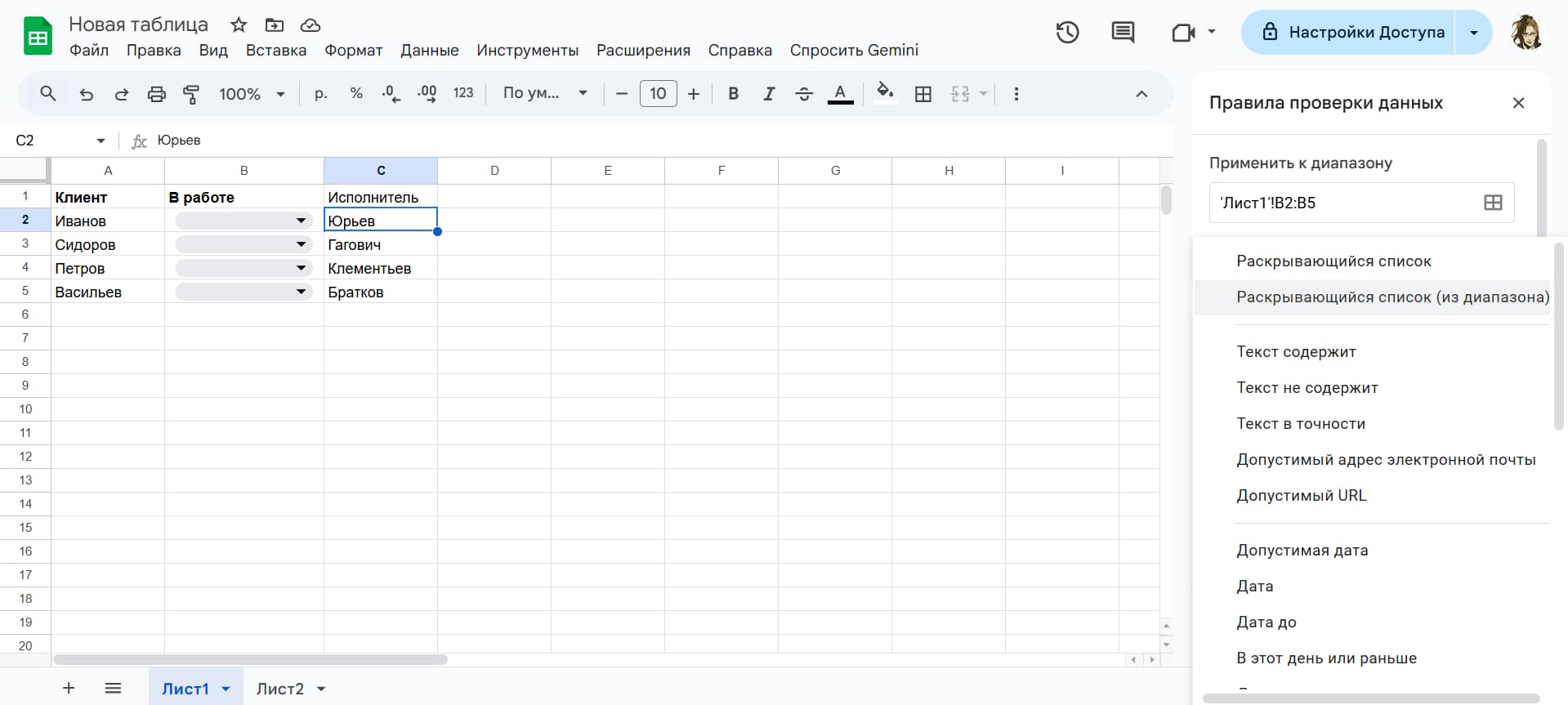
- Теперь вам необходимо выбрать диапазон данных, из которых будет создан выпадающий список. В нашем случае это колонка «Исполнители» в диапазоне С2:С5.
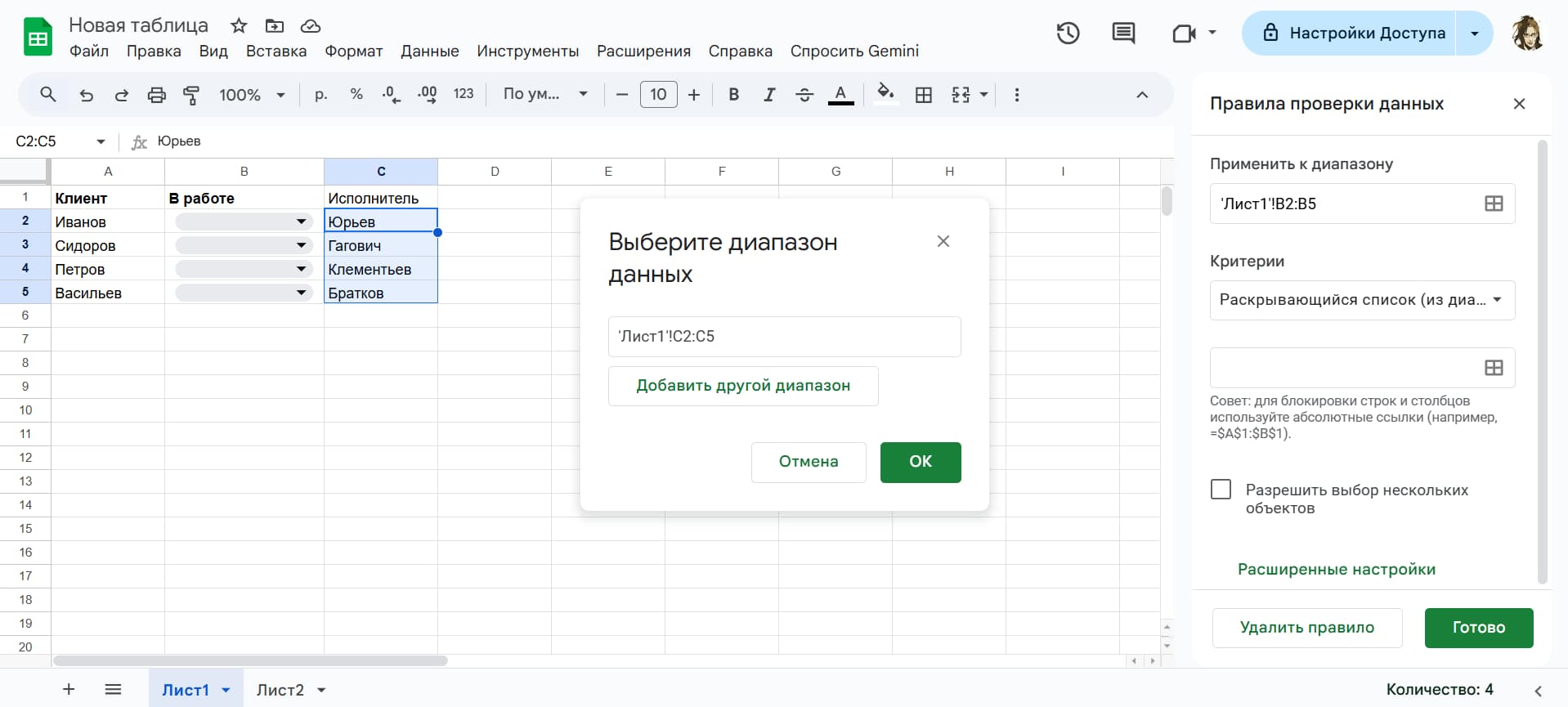
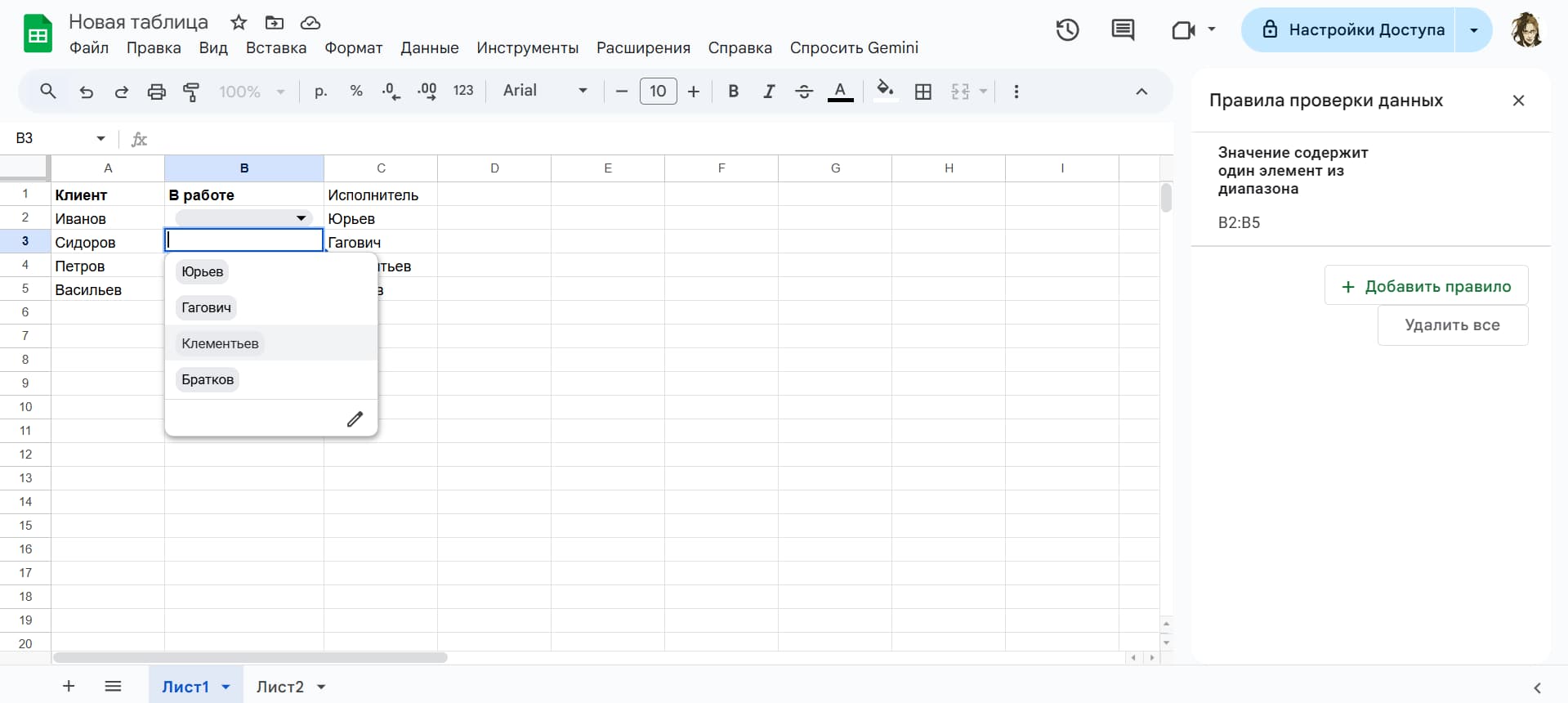
- Нажмите «Ок» и сохраните правило. В выбранных вами ячейках будут отображаться прописанные вами значения.
Способ 2: Создание списка путем ручного ввода
Этот способ подходит для коротких, статичных списков, которые вряд ли будут меняться.
- Как и в первом способе, выделите необходимый диапазон ячеек и откройте меню настройки выпадающего списка. Оказавшись в панели «Правила проверки данных», в критериях выберите «Раскрывающийся список».
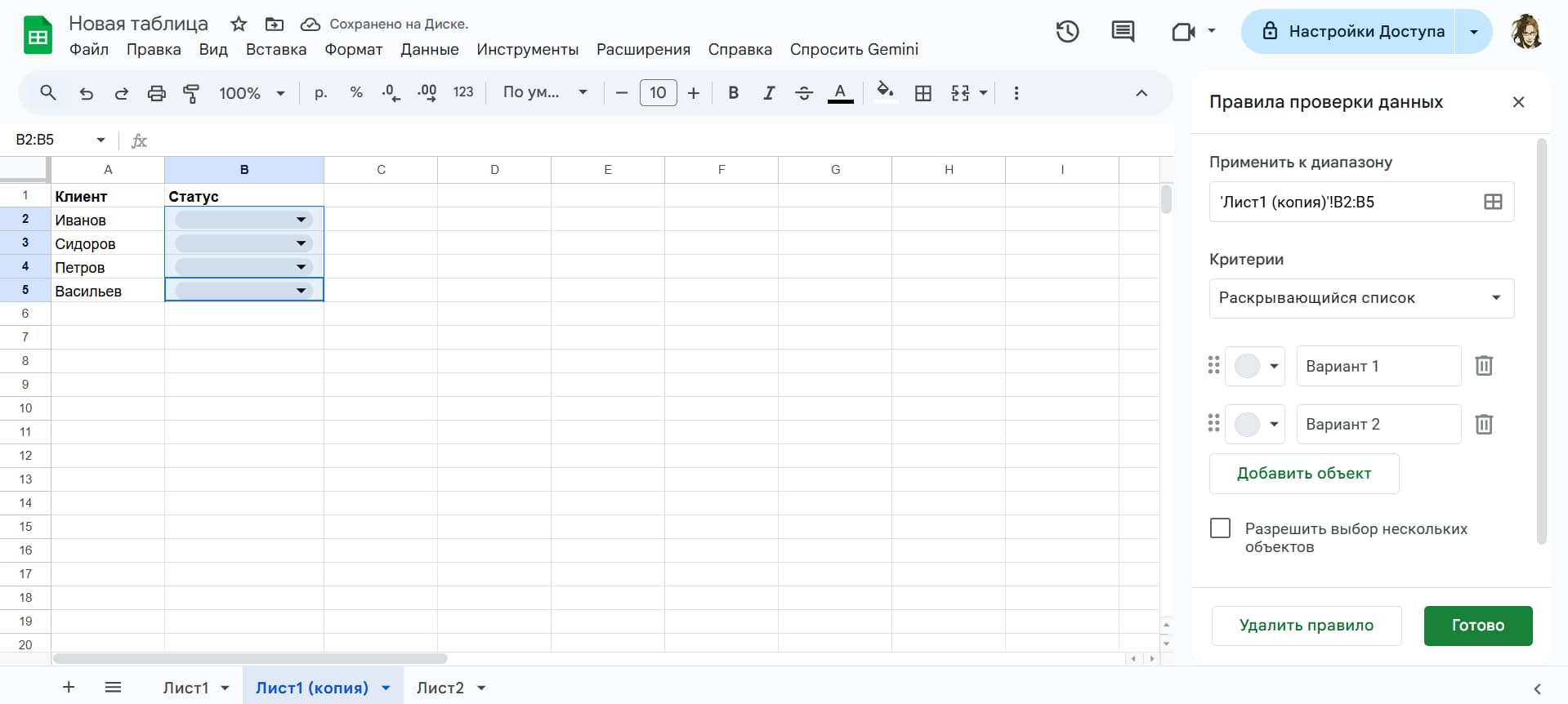
- Перед вами уже есть два готовых пункта, к которым можно при необходимости добавить неограниченное количество дополнительных пунктов, также их можно переименовывать в зависимости от ваших запросов.
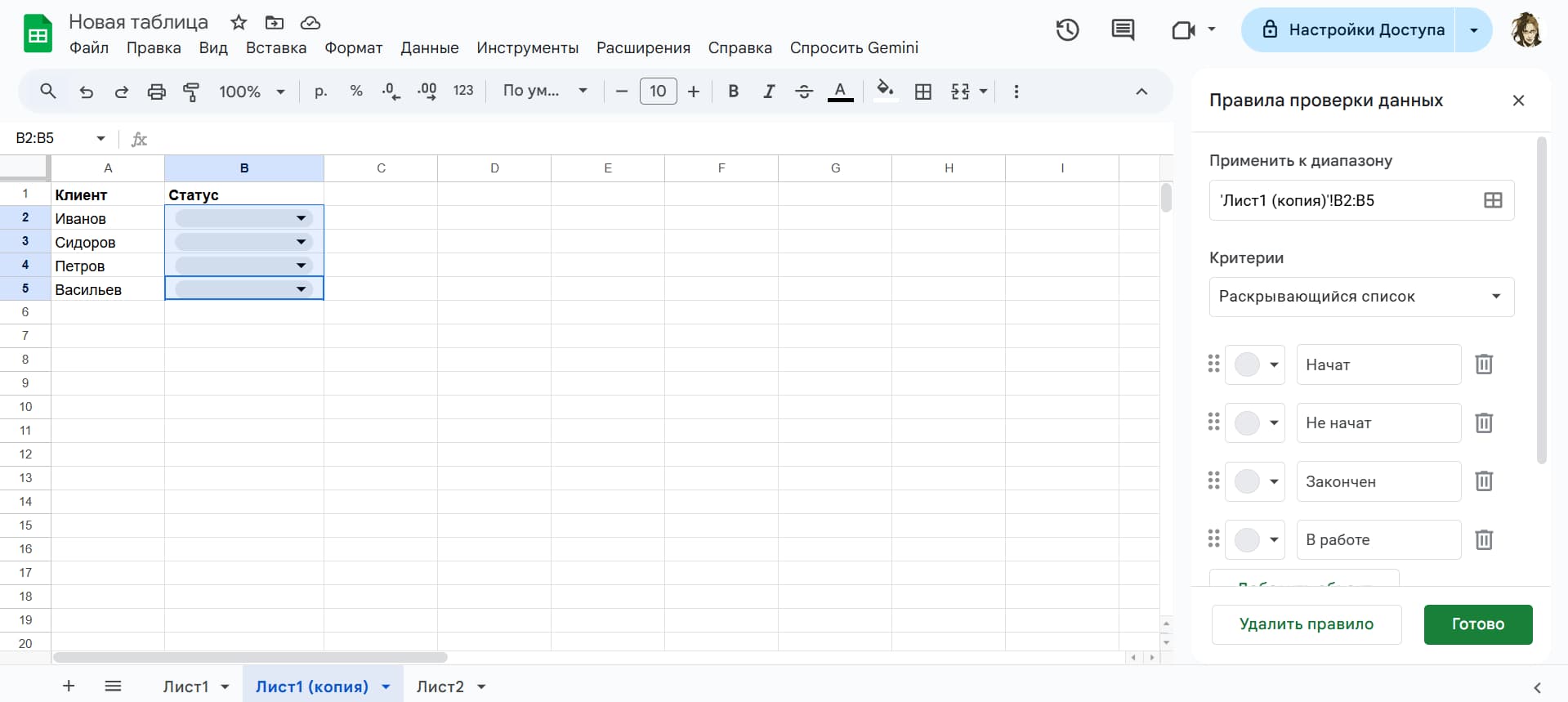
- Нажмите кнопку «Готово» и ваш выпадающий список готов к использованию.
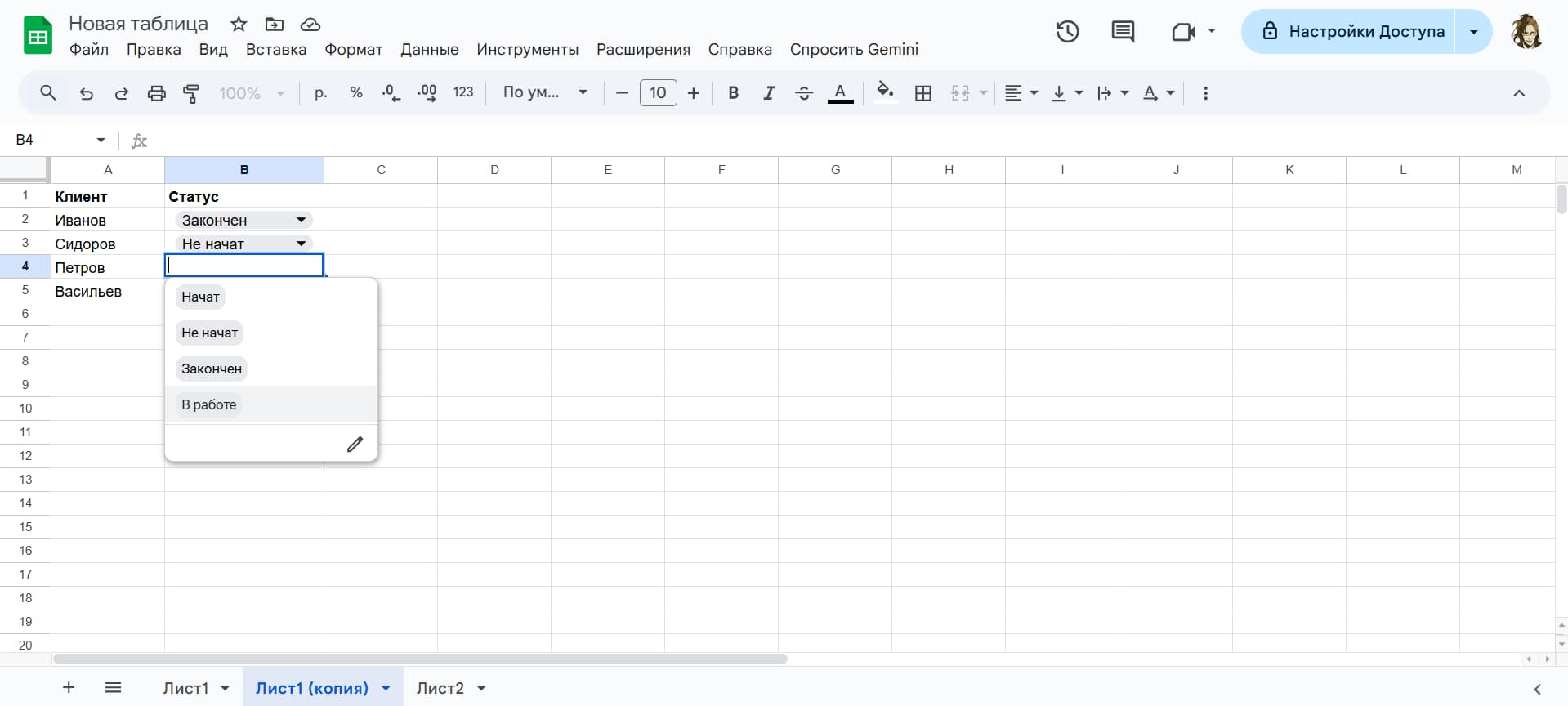
Как применить выпадающий список в Google Таблицах
Если у вас есть уже готовый выпадающий список и вы хотите использовать его в своих других таблицах, вы можете сделать это двумя способами.
- Скопируйте ячейку, где уже находится раскрывающийся список, и вставьте ее в ячейку, в которую хотите поместить этот же список. Если вы хотите заполнить ячейки, находящиеся ниже, необходимо сделать следующее. Выберите ячейку, которая в данный момент пуста, но при этом в ней уже имеется действующий список. После этого зафиксируйте курсор мыши в правом нижнем углу этой ячейки, нажав левую кнопку, и потяните курсор вниз на то количество ячеек, которое требуется для выполнения задачи.
- В меню сверху выберите пункт «Данные», а затем «Настроить проверку данных». Перед вами появится уже знакомое окно «Правила проверки данных».
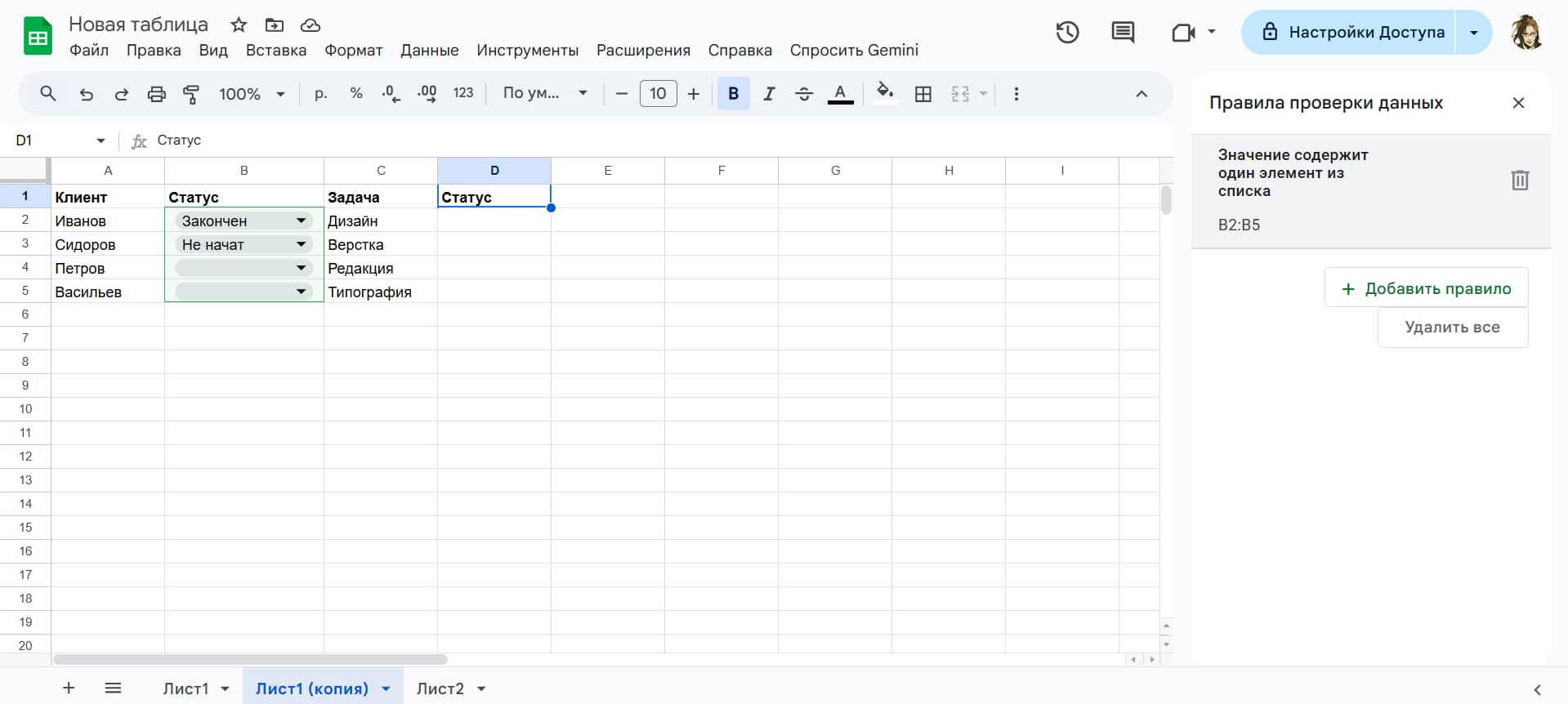
- Выбрав из предложенного списка необходимое правило, кликните на него и перед вами появится окно настройки. При нажатии на квадратное окошко в пункте «Применить к диапазону», откроется окно, в котором можно добавить дополнительный диапазон ячеек. На него будет распространяться ваш выпадающий список.
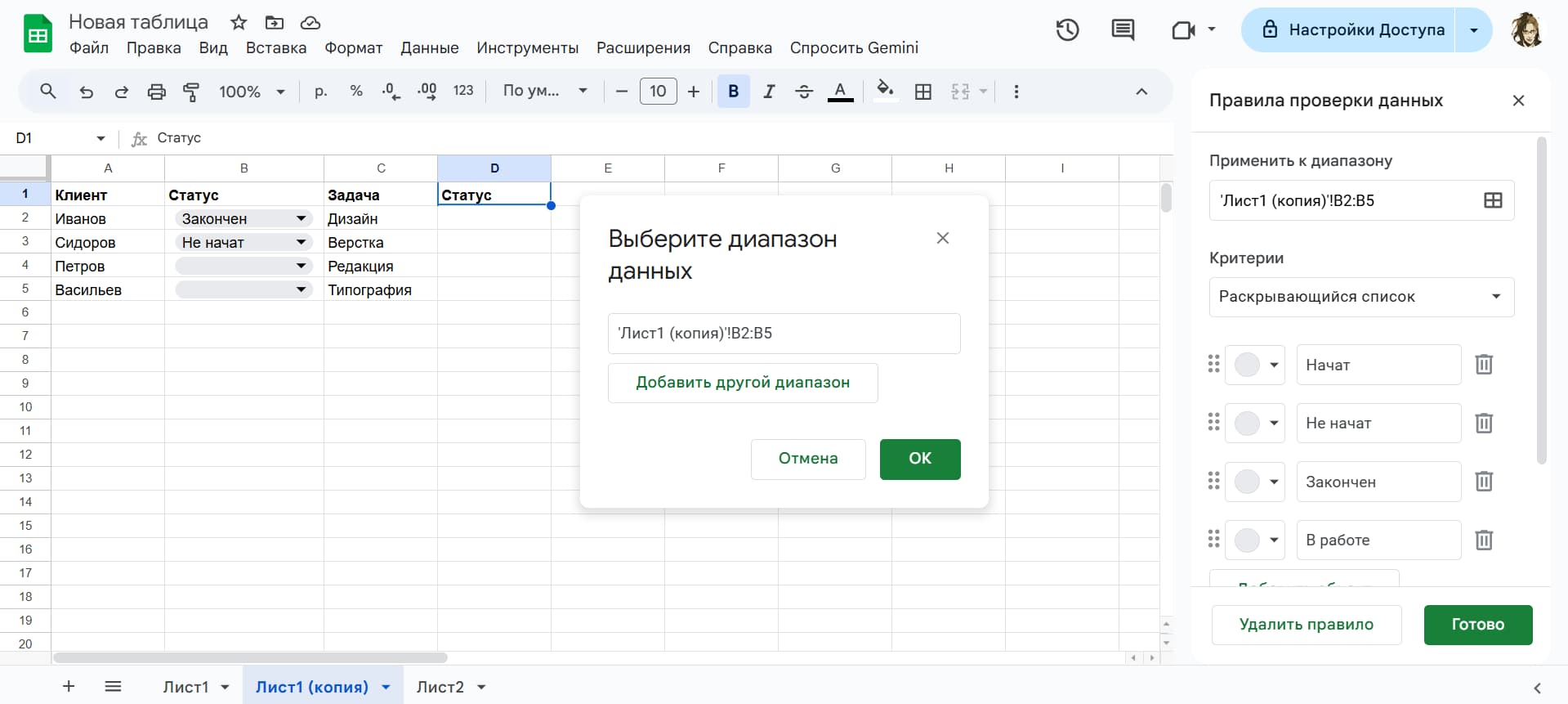
- Для демонстрации мы добавим наш список в диапазон D2-D5.
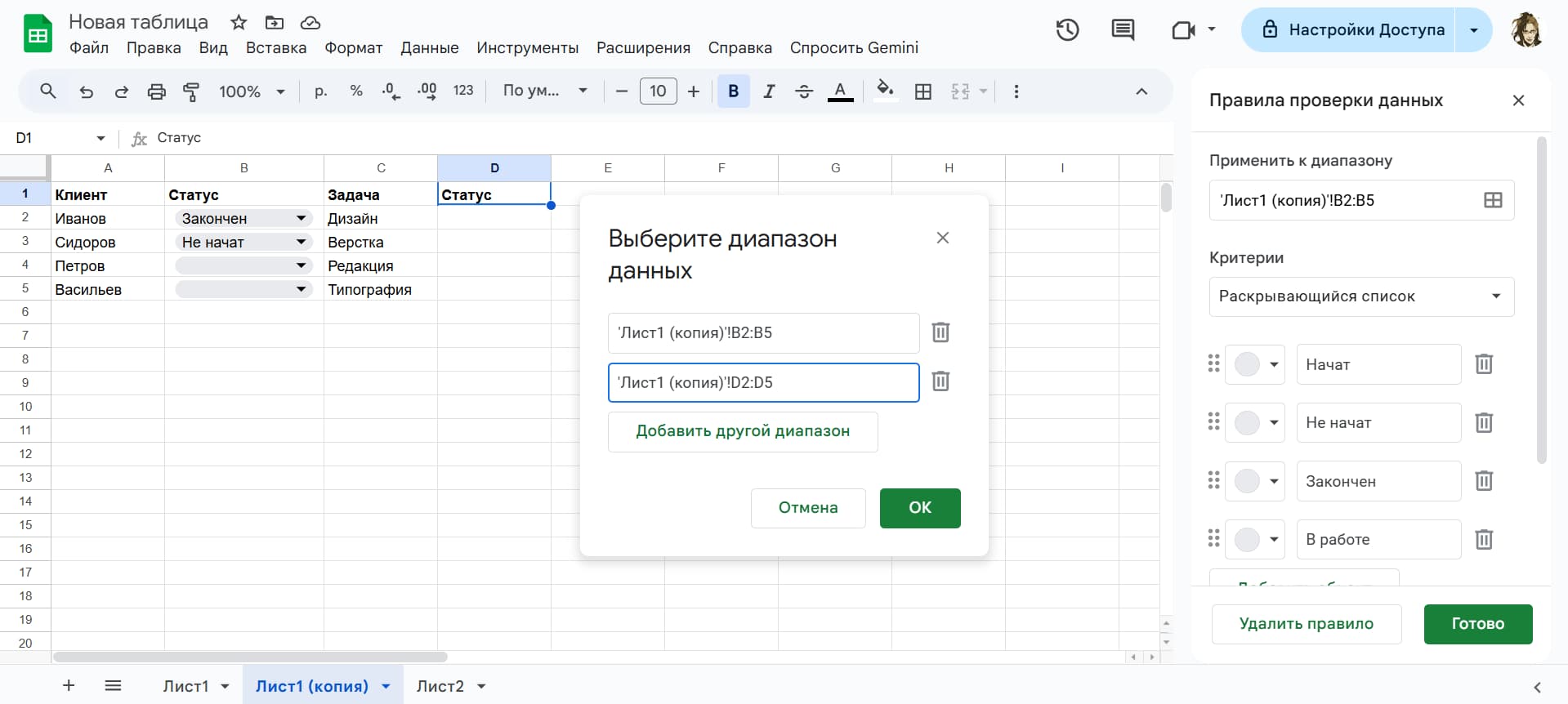
- Нажимаем «Ок» и теперь этот же выпадающий список появился в выбранном нами диапазоне.
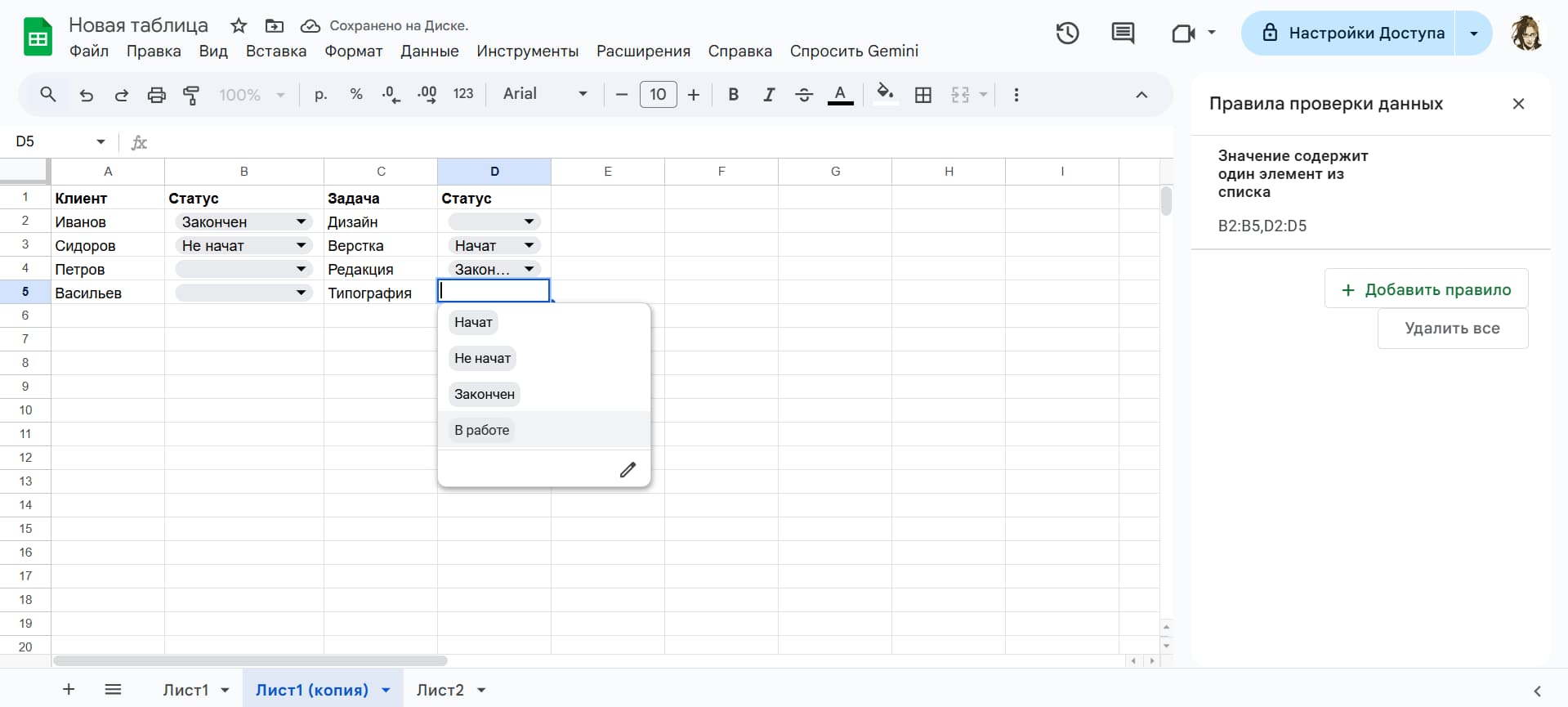
Как изменить или удалить выпадающий список в Google Таблицах
Иногда может потребоваться изменить данные в выпадающем списке, добавить новые пункты или удалить их. Сделать это также просто, как и создать выпадающий список.
- Кликнув правой кнопкой мыши по желаемой ячейке, для которой нужна редактура, и выбрав пункт «Раскрывающийся список», вы окажетесь в меню «Правила проверки данных». Также вы можете перейти в это меню любым удобным способом для вас, о которых мы говорили ранее.
- Теперь вы можете вносить желаемые правки в ваш выпадающий список:
- Для того, чтобы изменить диапазон или список элементов, просто введите новые значения или укажите новые ячейки, для которых будете применять список.
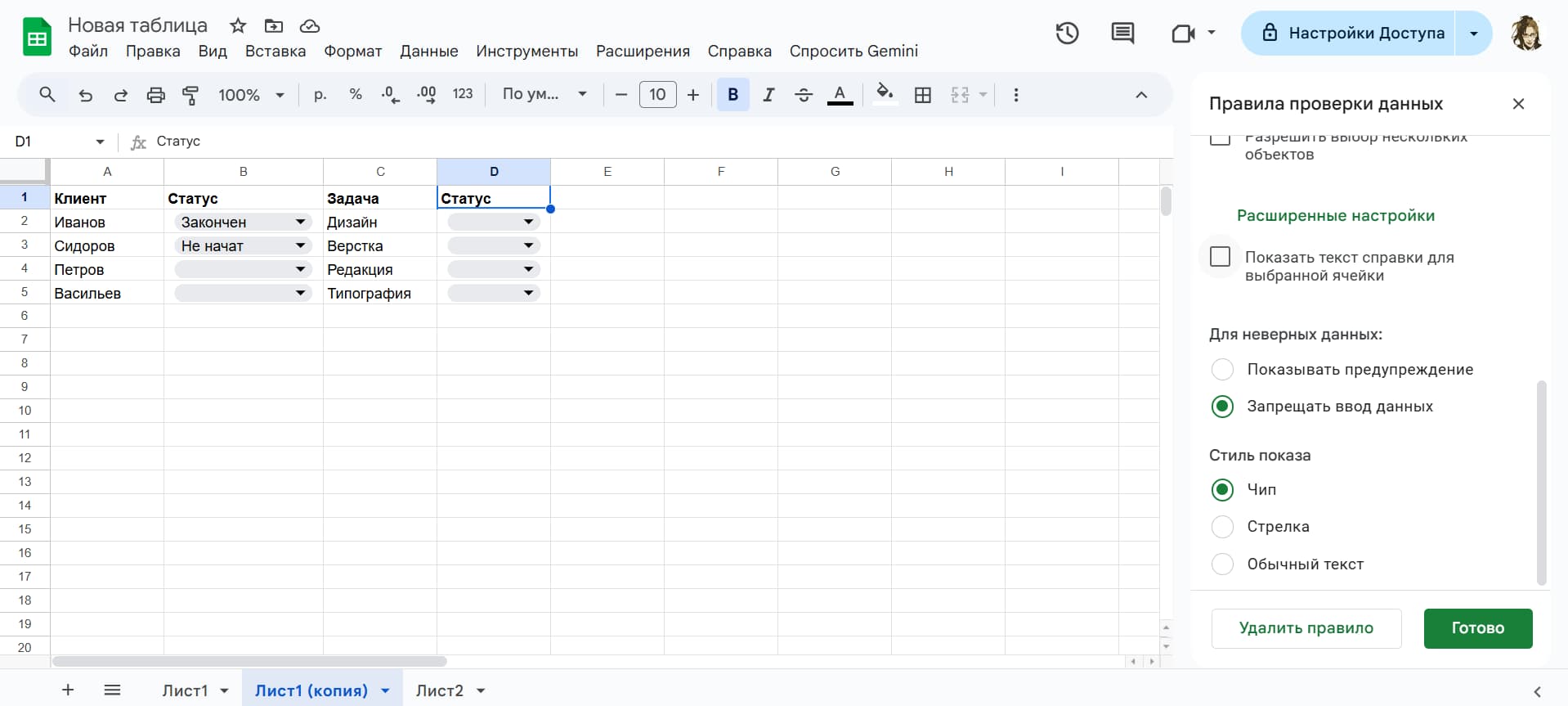
- В процессе настройки списка вы можете выбрать «Показывать предупреждение». Это значит, что пользователь сможет ввести свое значение, но получит предупреждение. Если включить функцию «Запретить ввод», ввод любых других данных будет заблокирован.
- Также можно настроить стиль показа – это то, как выпадающий список будет визуально отображаться в вашей таблице
- Здесь же для каждого значения из списка можно назначить свой цвет.
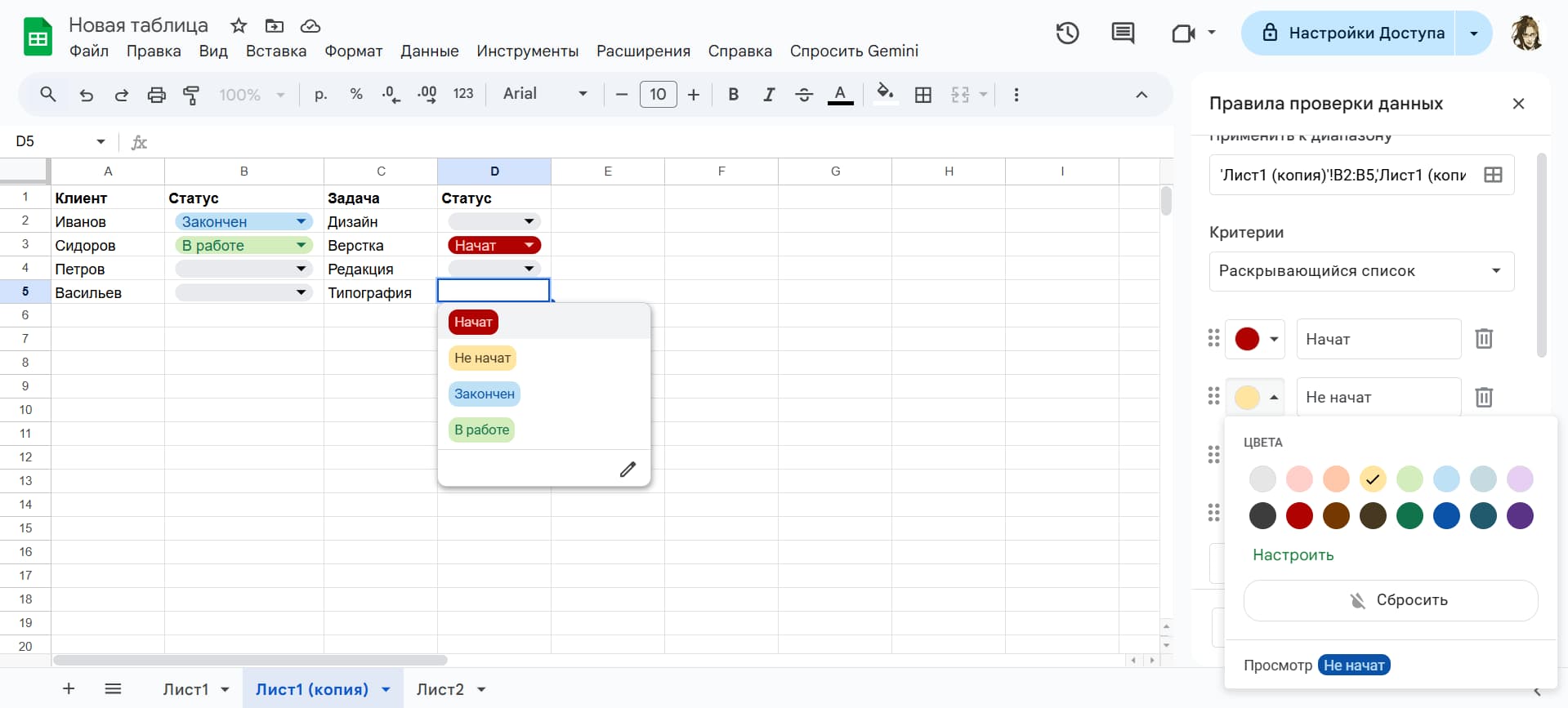
Если вы больше не хотите использовать выпадающий список, его можно легко удалить. Есть два способа, как можно это сделать:
- Чтобы удалить правило для конкретных ячеек, нужно выделить необходимую ячейку и перейти в меню «Правила проверки данных». В нижней части диалогового окна нажмите «Удалить правило». Теперь в вашей ячейке нет выпадающего списка.
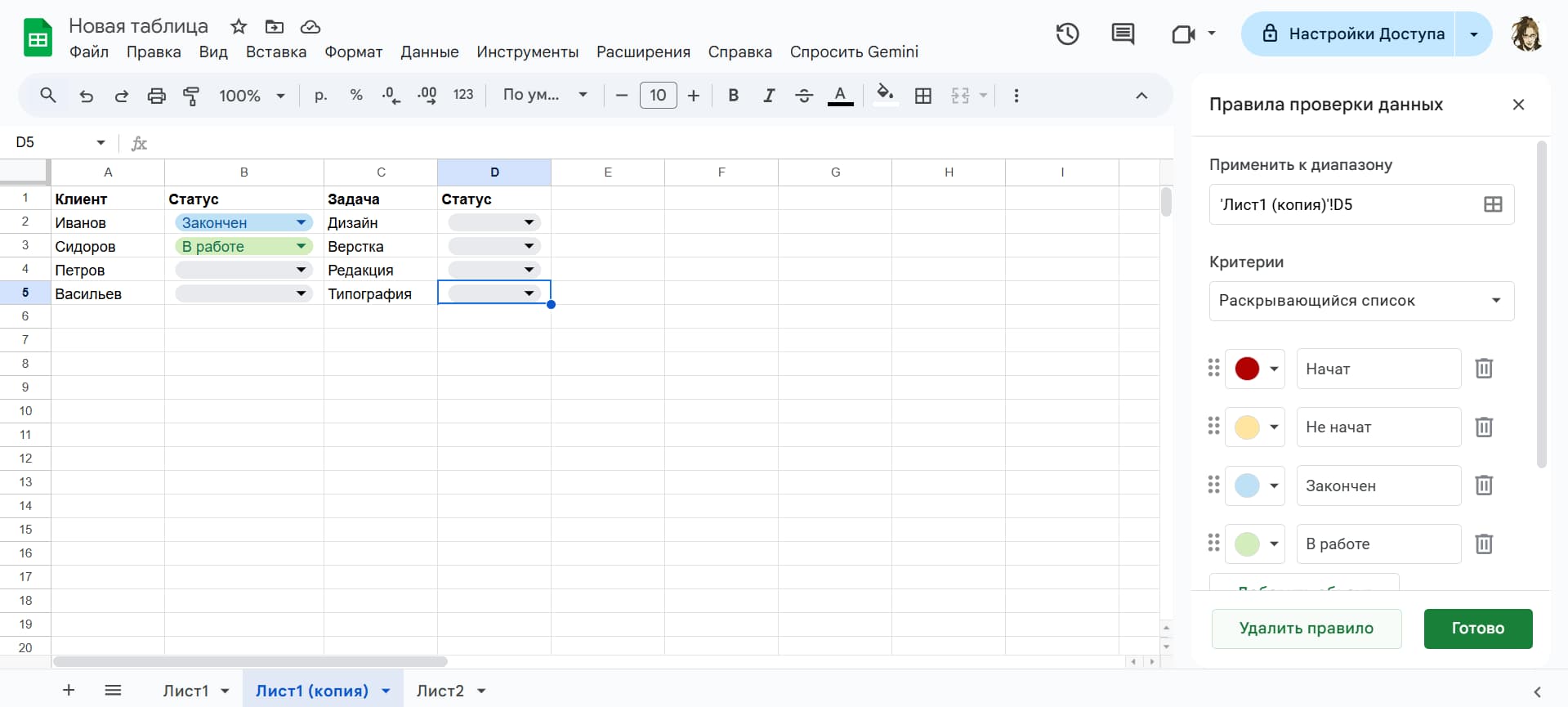
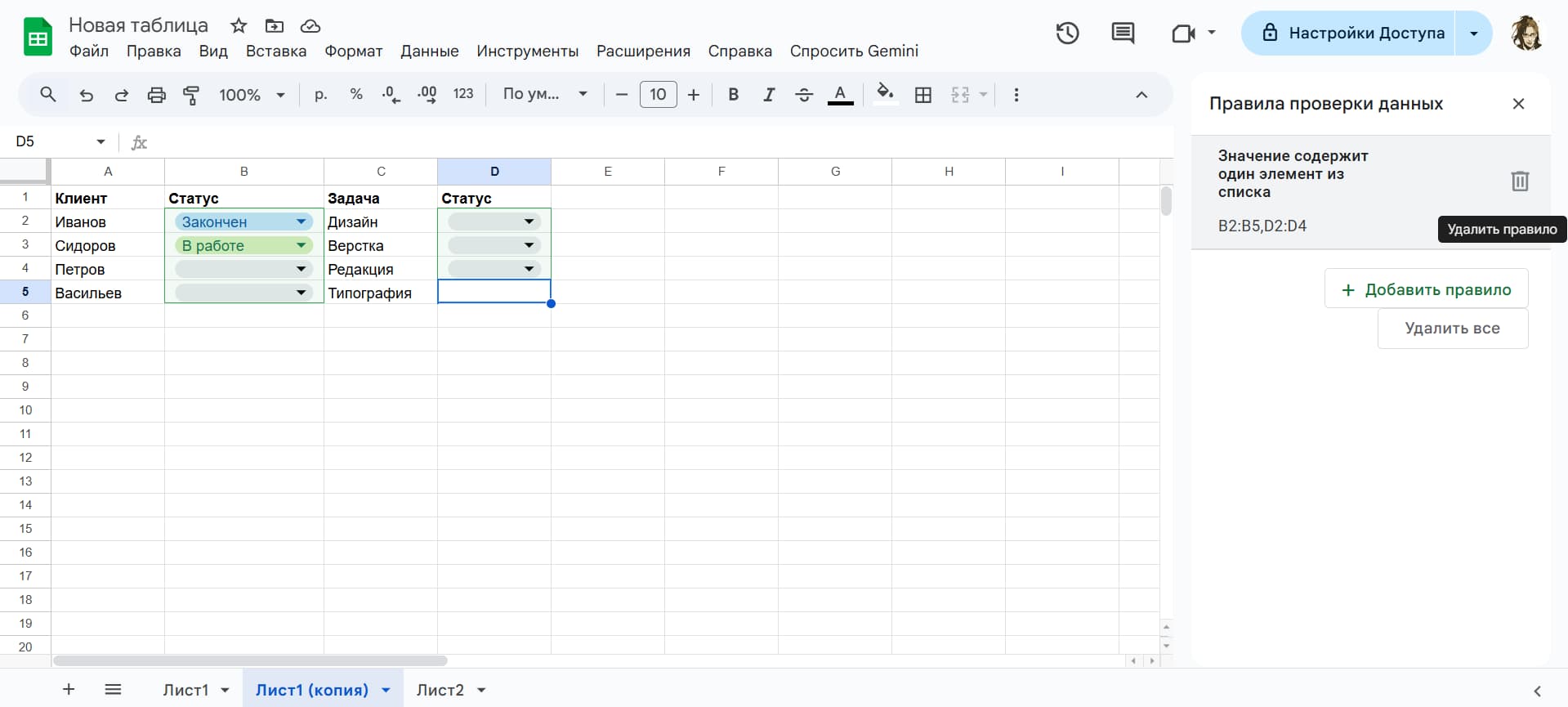
- Для полного удаления выпадающего списка со всего листа в окне «Правила проверки данных» выбираем нужное правило и нажатием на кнопку удаляем его. Этот метод мгновенно очистит все правила проверки данных на текущем активном листе.
Что почитать и посмотреть, чтобы узнать о Гугл Таблицах больше
- Уроки на YouTube по Google Таблицам от STM Solution. Плейлист содержит в себе 74 видео-урока, которые подробно и понятно охватывают большинство функций Гугл Таблиц.
- Официальный справочный центр Здесь представлена исчерпывающая информация на русском языке. Вы сможете самостоятельно найти ответ на интересующий вас вопрос, либо же обратиться в поддержку.
- YouTube-канал Tables Guru. Канал полностью посвящен работе в Гугл Таблицах, содержит информацию как для профи, так и для новичков, которая подана легкой и понятной стилистике.
Выпадающие списки в Excel
В Excel также существует возможность создать выпадающий список. Принцип работы этой функции в Microsoft Excel очень похож на Google Таблицы, но интерфейс и путь к настройкам отличаются. Рассмотрим, как это можно сделать.
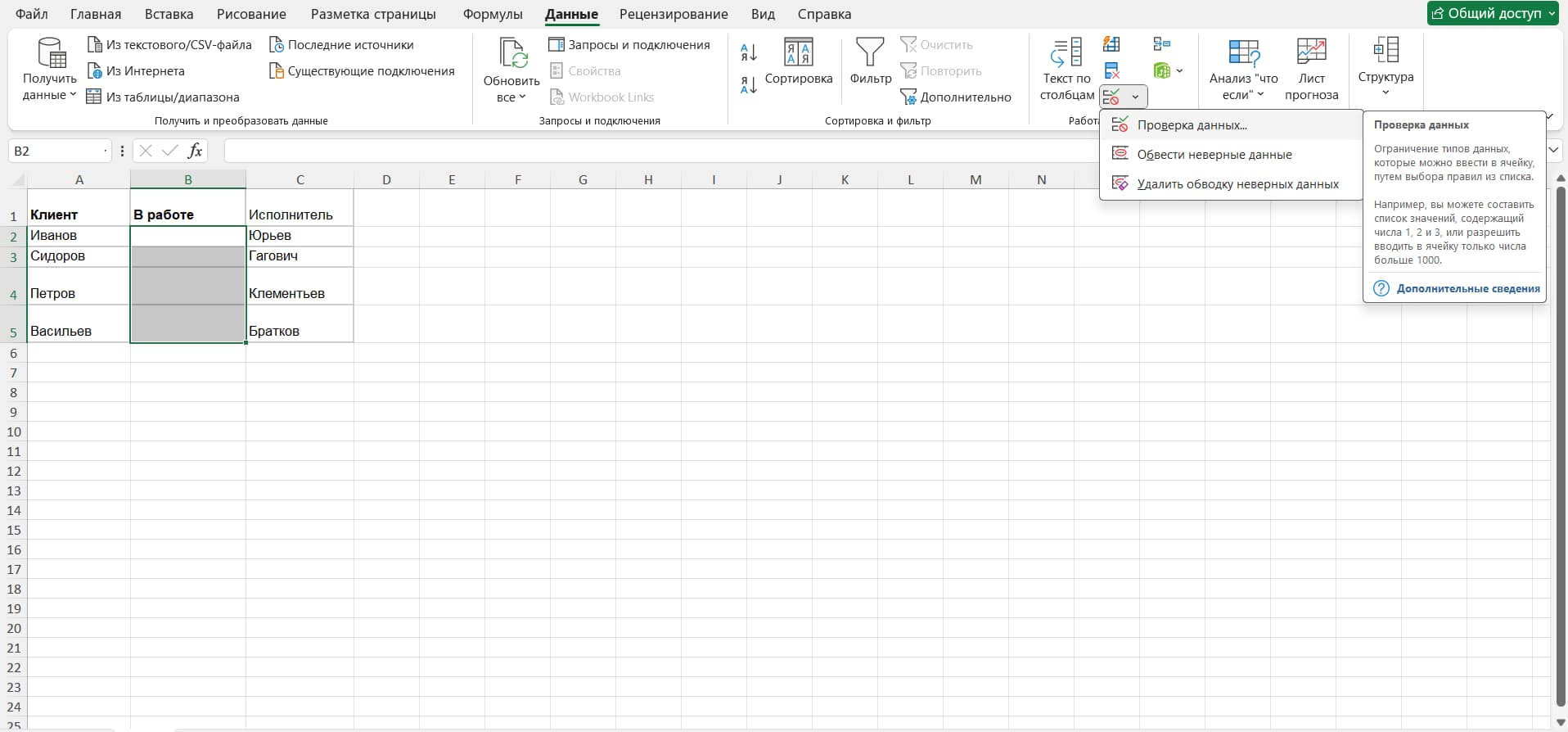
- Выделите ячейки в которые хотите встроить выпадающий список. Откройте меню «Данные» на верхней панели, нажмите на пункт «Проверка данных».
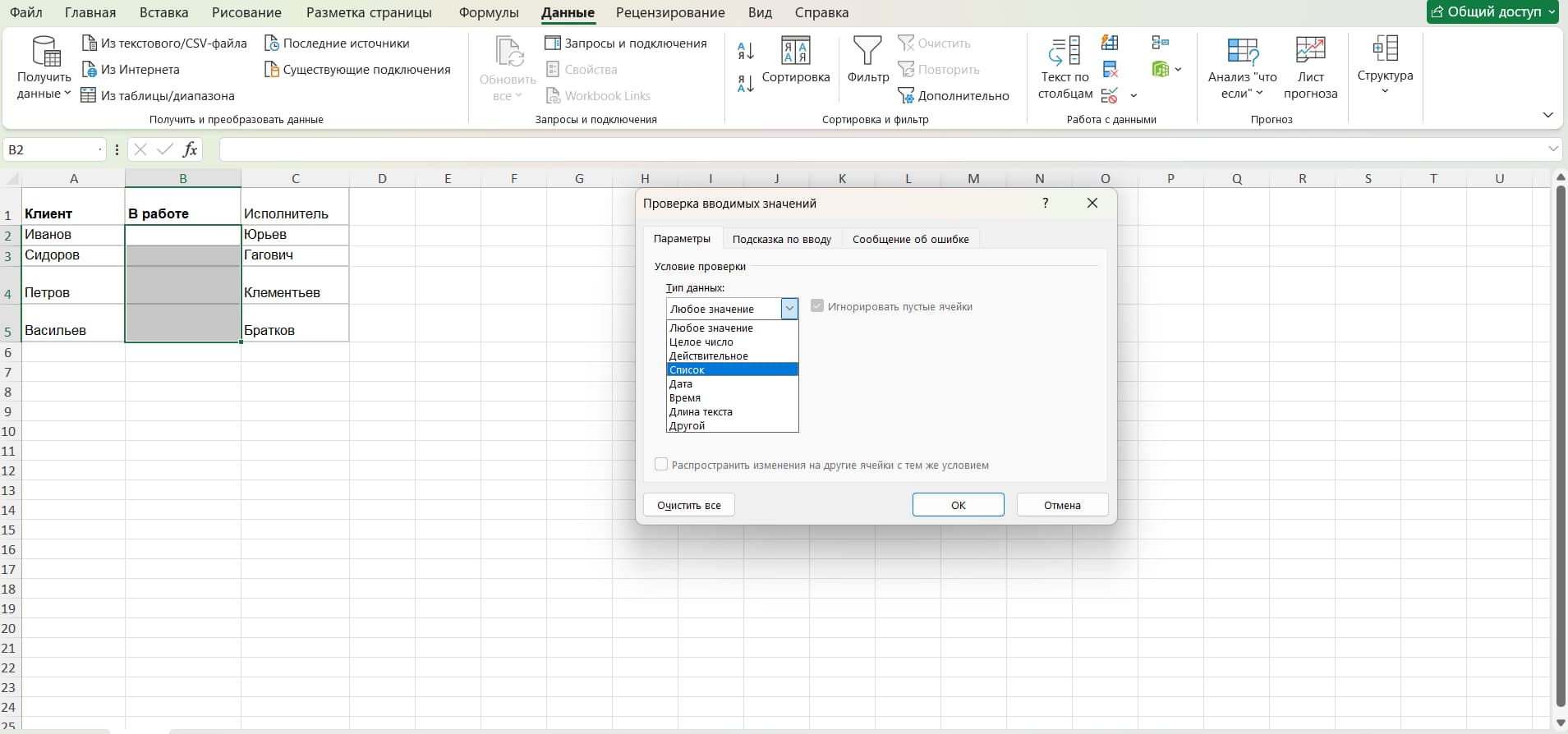
- В открывшемся окне, во вкладке «Параметры», в поле «Тип данных» выберите «Список».
- Теперь можете указать источник данных. В поле «Источник» выделите диапазон ячеек на листе, где заранее прописаны варианты для списка или введите нужные значения через точку с запятой.
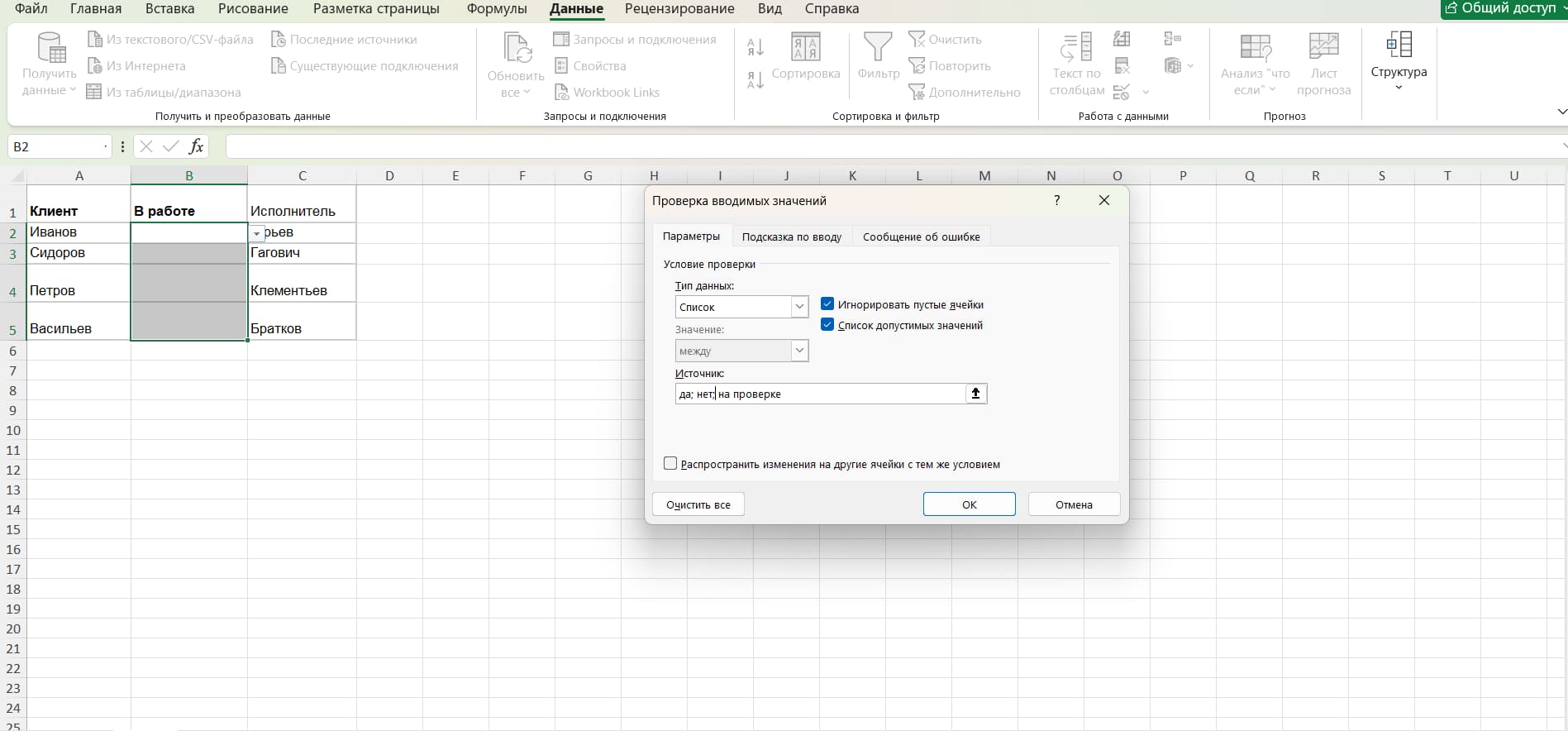
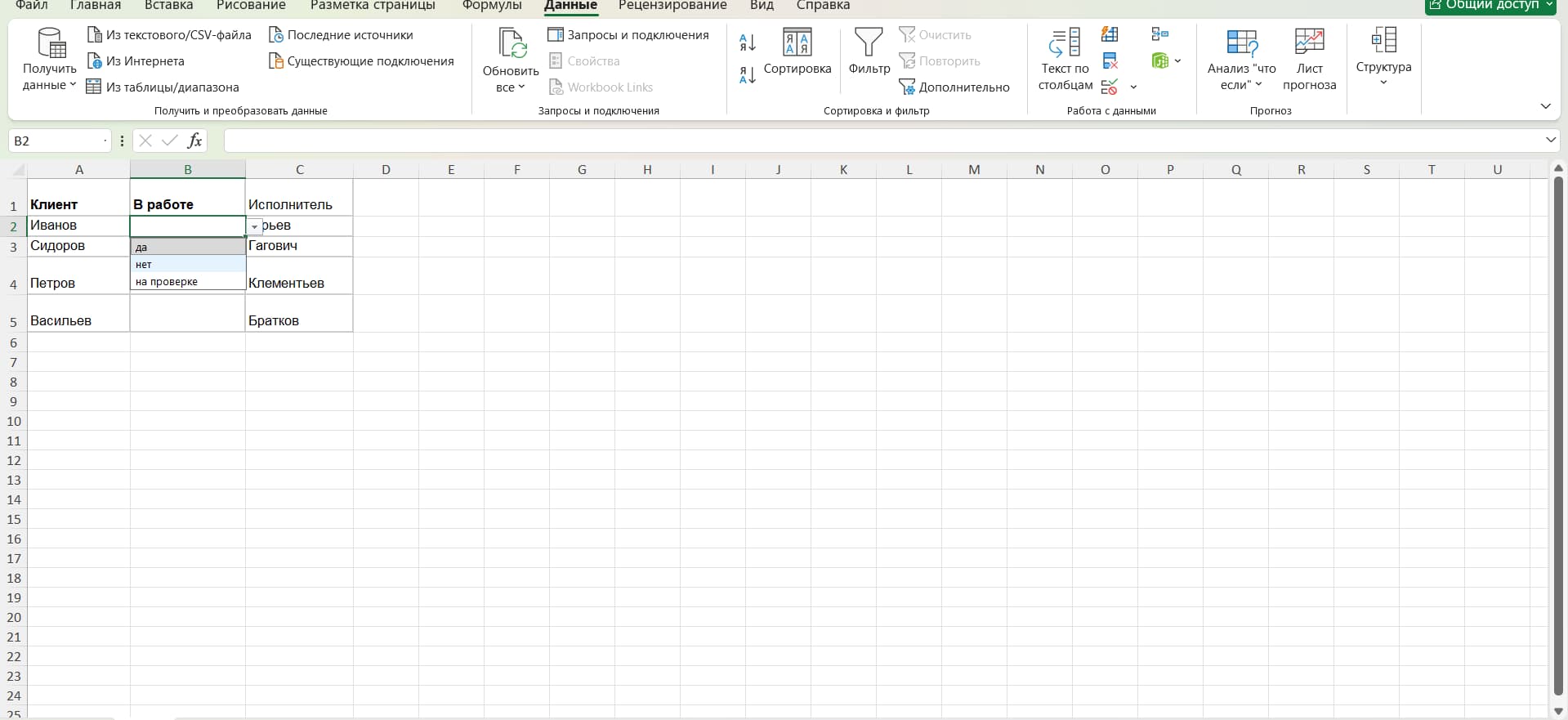
- После нажатия «ОК» в выбранных ячейках появится стрелочка, открывающая созданный список.
FAQ
Как добавить новый пункт в выпадающий список, созданный из диапазона?
Просто добавьте новый элемент в конец столбца, который является вашим диапазоном. Список автоматически обновится. Если новый элемент добавляется в середину или начало, убедитесь, что диапазон в правилах проверки данных включает эту новую ячейку.
Почему я не могу выбрать цвет для пунктов списка?
Функция цветового оформления пунктов в выпадающем списке доступна только при использовании способа «Список» (ручной ввод). Если вы используете «Список из диапазона», изменить цвет отдельных пунктов напрямую в настройках списка нельзя. В этом случае можно использовать условное форматирование для ячеек, основываясь на их значении.
Что делать, если мой список очень длинный и постоянно пополняется?
В таком случае лучше всего при создании применить настройку «Список из диапазона». Разместите ваш список на отдельном листе и укажите этот диапазон в качестве источника. Чтобы не обновлять правило каждый раз, выделите для списка целую колонку (например, A:A).
Вывод
Выпадающие списки в Google Таблицах — это мощный инструмент для стандартизации данных и повышения эффективности работы. Их создание, настройка и применение к таблице занимает всего несколько кликов, а возможность редактирования и удаления делает эту функцию гибкой и удобной в использовании. Освоив эту функцию, вы значительно упростите ввод информации и сократите количество ошибок в ваших документах.