


 Подбор кредитной карты
 Кредитные карты
 Дебетовые карты
 Кредитные карты с бесплатным обслуживанием
 Виртуальные кредитные карты
 Кредитные карты с моментальным решением


 Регистрация бизнеса
 Расчетно-кассовое обслуживание
 Кредиты для бизнеса
 Банковские гарантии
 Лизинг
 Эквайринг
 ВЭД
ВЭД


 Весенние скидки от Edpro
 Нейросети
 Программирование и IT
 ДизайнБизнес и менеджмент
 Аналитика и Data Science
 Маркетинг и продажи
 Хобби и творчество


Microsoft Excel – полный обзор программы
Microsoft Excel — универсальная программа, позволяющая работать с электронными таблицами. Excel имеет широкий функционал и подходит как для личного использования, так и в профессиональной деятельности бухгалтеров, программистов и профессионалов из других областей. Ниже рассказали о функционале Excel, интерфейсе программы, популярных функциях и быстрых клавишах.
Функционал Excel
Для начала рассмотрим несколько очевидных и не очень возможностей Microsoft Excel:
- Работа с формулами и другими числовыми данными. Благодаря таблицам, вы можете выполнять как простые математические операции (например, сложение или вычитание), так и работать со сложными и большими данными, ведя бюджет компании.
- Хранение данных. Внутри таблиц Excel вы можете систематизировать данные и объединять их в архивы. Широкий функционал позволяет удобно систематизировать и искать нужную информацию.
- Работа с текстом. Может использоваться для составления отчетов.
- Создание графических объектов: рисунков, графиков, диаграмм.
- Автоматизация задач. Вы можете настроить некоторые простые функции на автоматическое выполнение.
- Интеграция с другими сервисами. Вы можете импортировать или экспортировать данные с других сервисов и ресурсов при необходимости.
- Свой язык программирования Visual Basic. Он позволяет расширить функционал сервиса и сделать его более удобным и универсальным.
Интерфейс Excel
Самая последняя и современная 16-я версия Excel была выпущена в 2019 году. Она содержит максимальное количество различных функций и формул, которых нет в устаревших вариантах.
При загрузке вам сразу откроется первый лист книги. В более старых версиях снизу вы сразу увидите три листа. Количество доступных листов ограничивается только возможностями оперативной памяти самого устройства. Количество доступных ячеек — 2 147 483 648. Каждая ячейка имеет свой уникальный адрес. Сверху будет расположена панель меню и инструментов. Меню знакомое и интуитивно понятное, особенно если до этого вы уже имели опыт работы в Word.
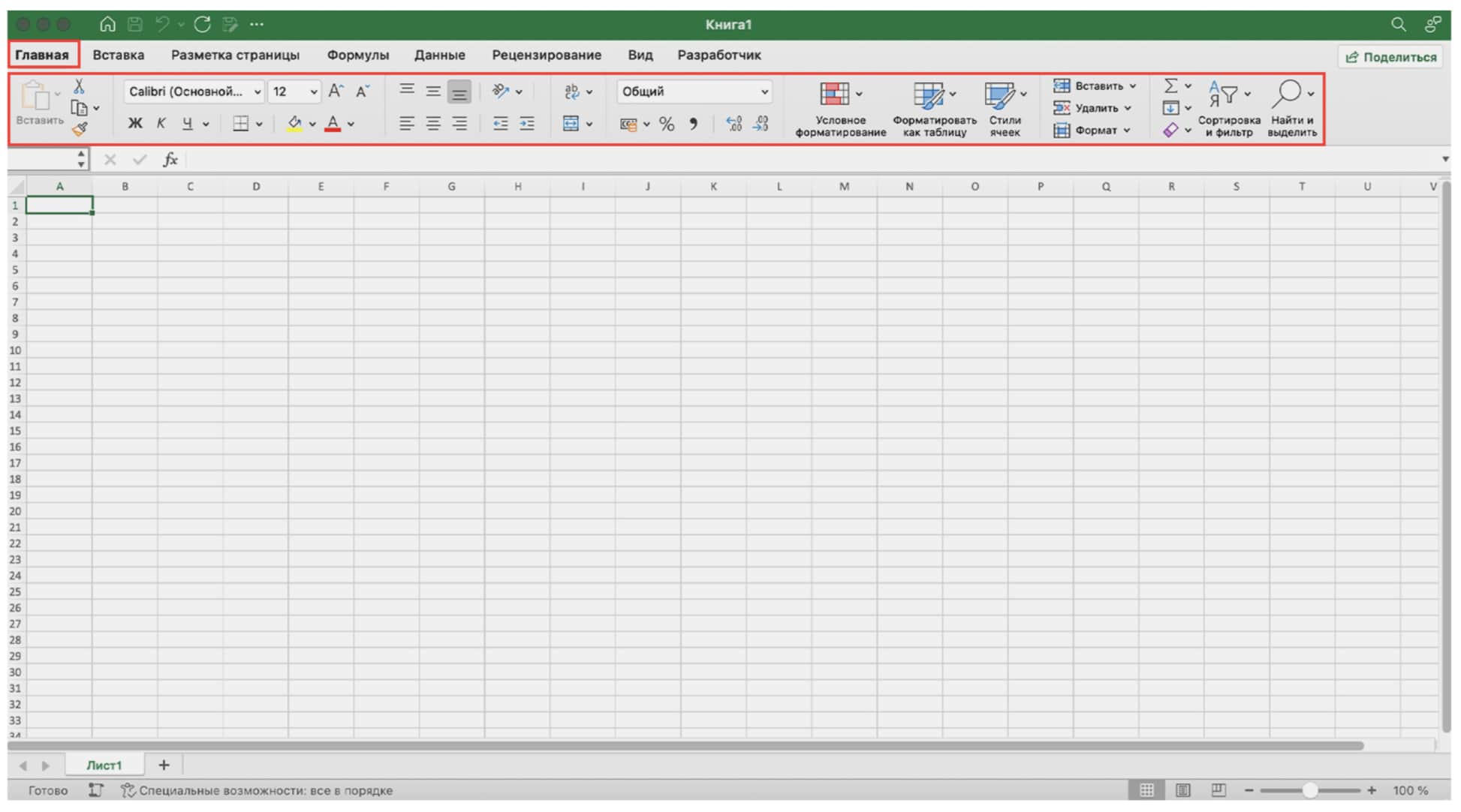
Интерфейс программы и вкладка «Главная».
На главной вкладке расположена кнопка шрифтов, размер шрифта, формат данных, кнопка печати, стиль границ ячеек и многое другое.
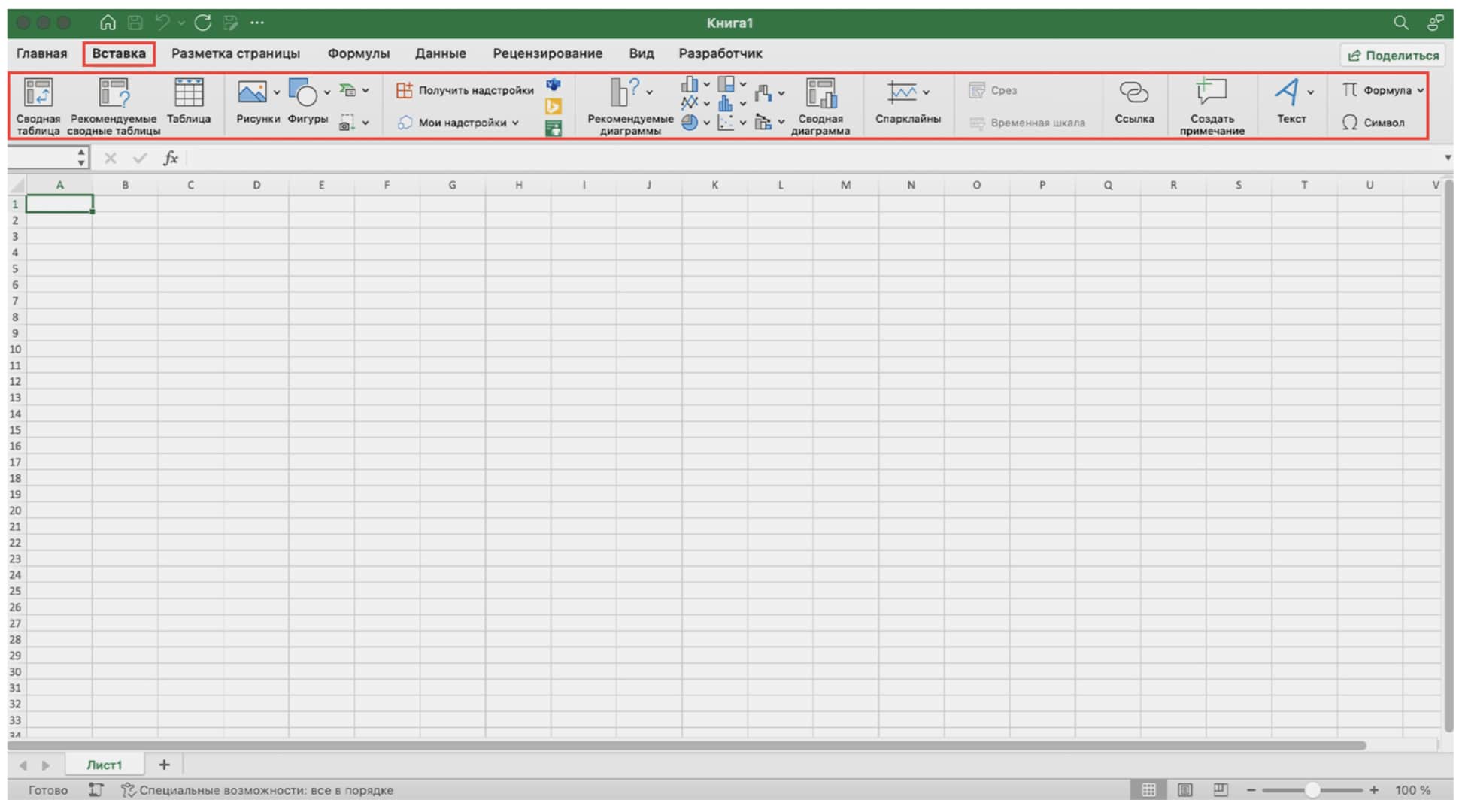
В меню «Вставка» вы можете добавлять графические элементы, то есть рисунки, графики, диаграммы, строить фигуры. Здесь же вы можете создать сводную таблицу или вставить формулу/символ, которых нет на клавиатуре.
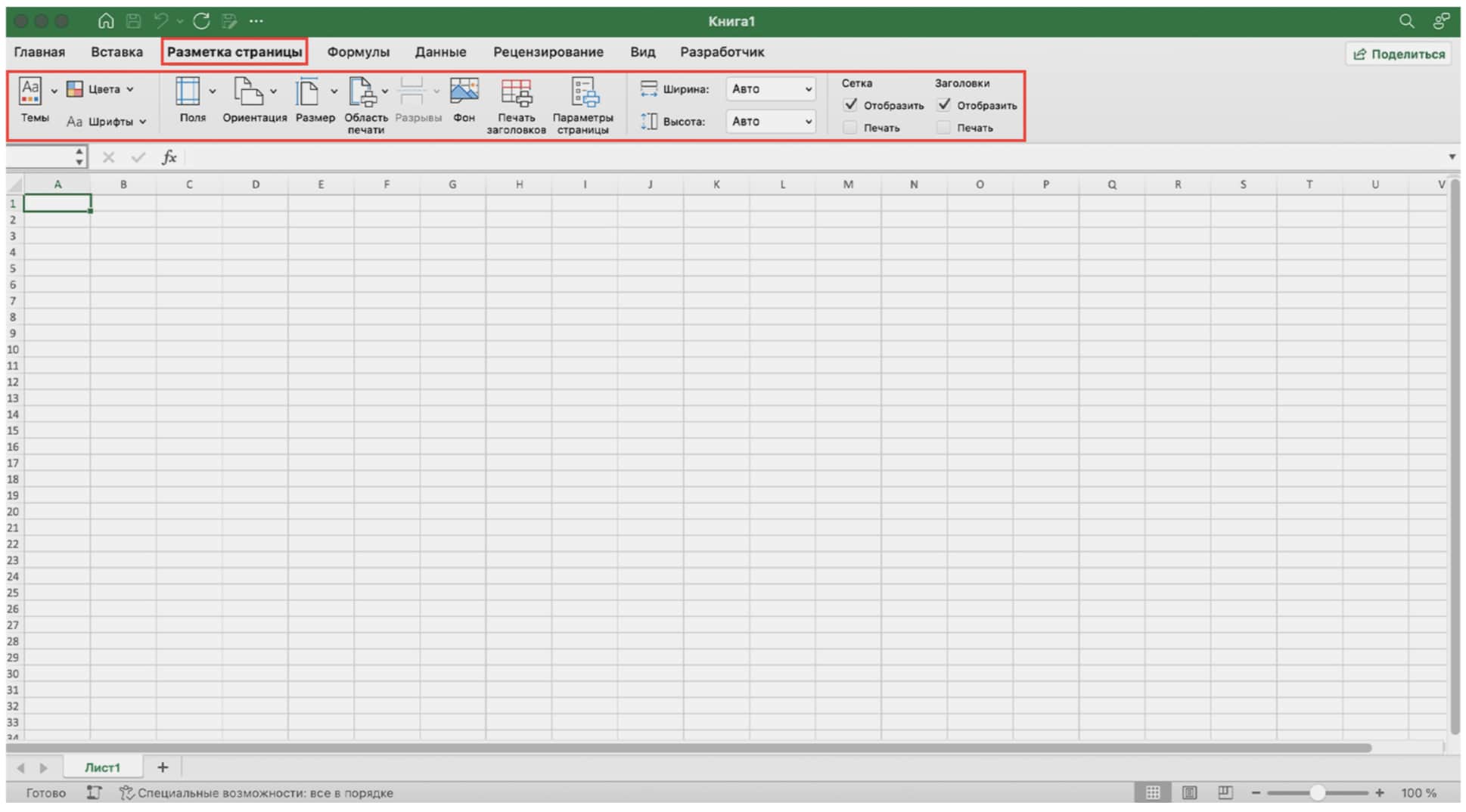
В «Разметке страниц» вы можете менять формат файла, расположение и размер листа, настраивать поля, фон, тему и прочее.
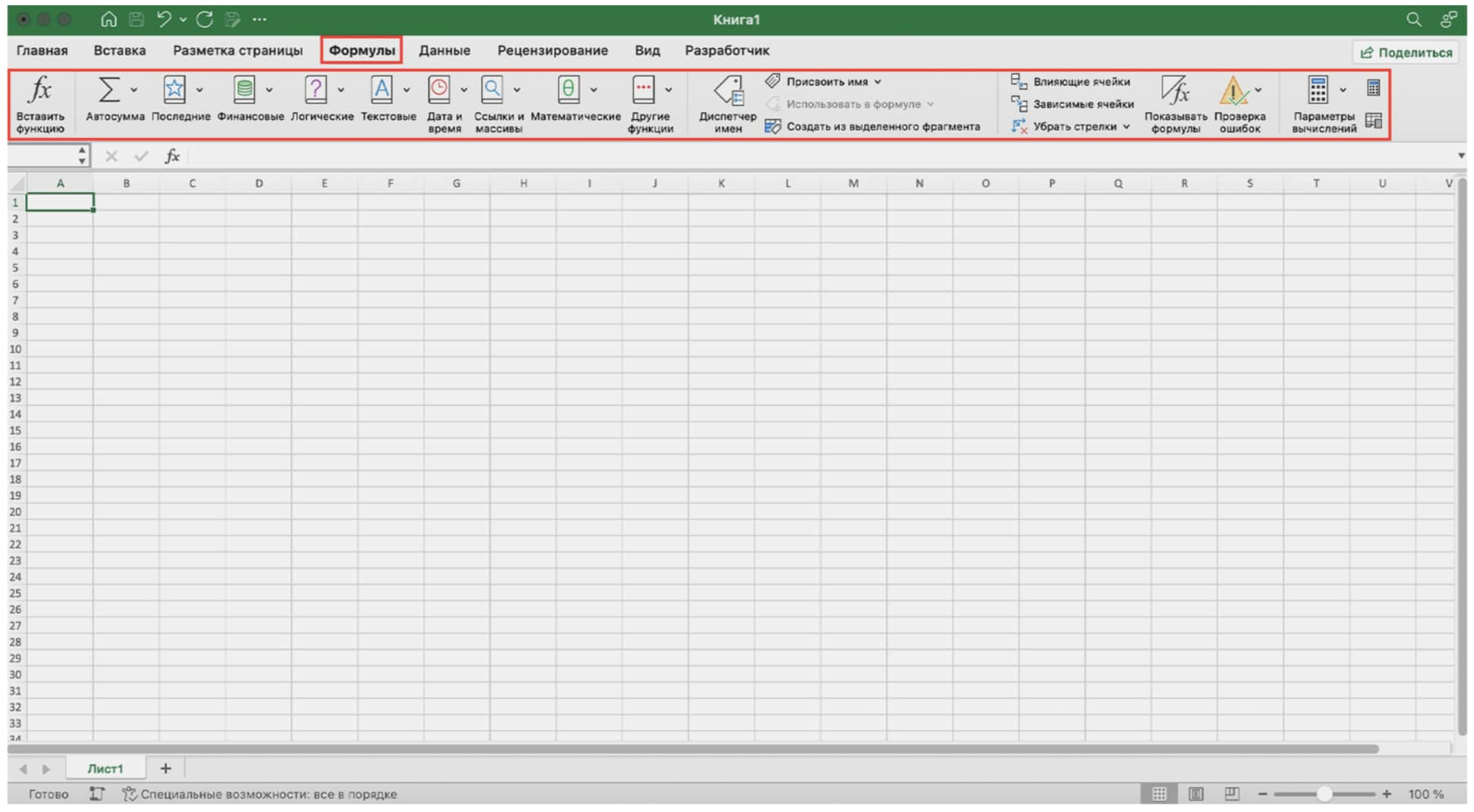
Далее вы можете увидеть вкладку «Формула». В ней собраны формулы и функции, с помощью которых можно проводить подсчеты.
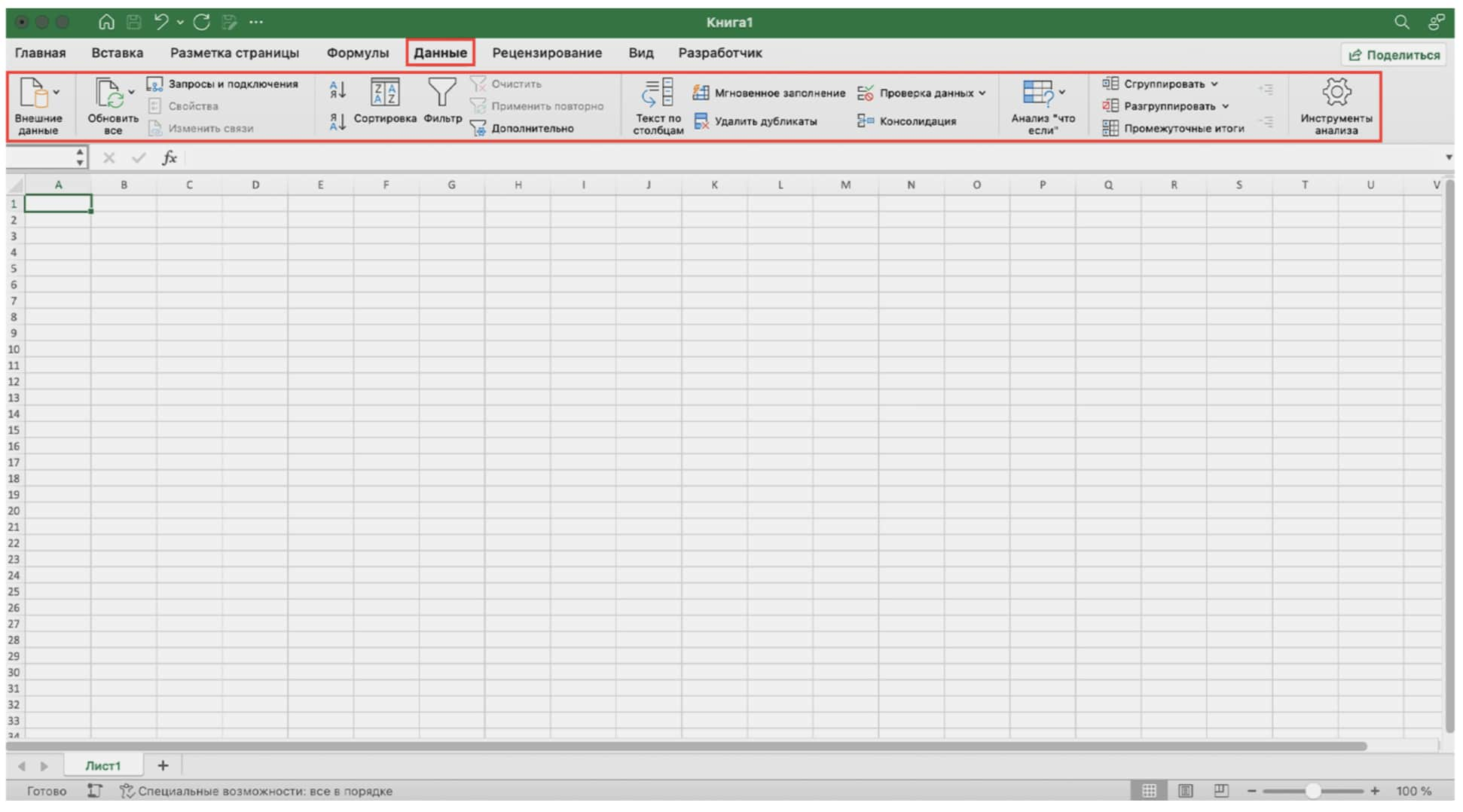
Меню «Данные» содержит инструменты для сортировки, фильтрации и анализа. Здесь вы можете удалить дубликаты, проверить данные или провести консолидацию.
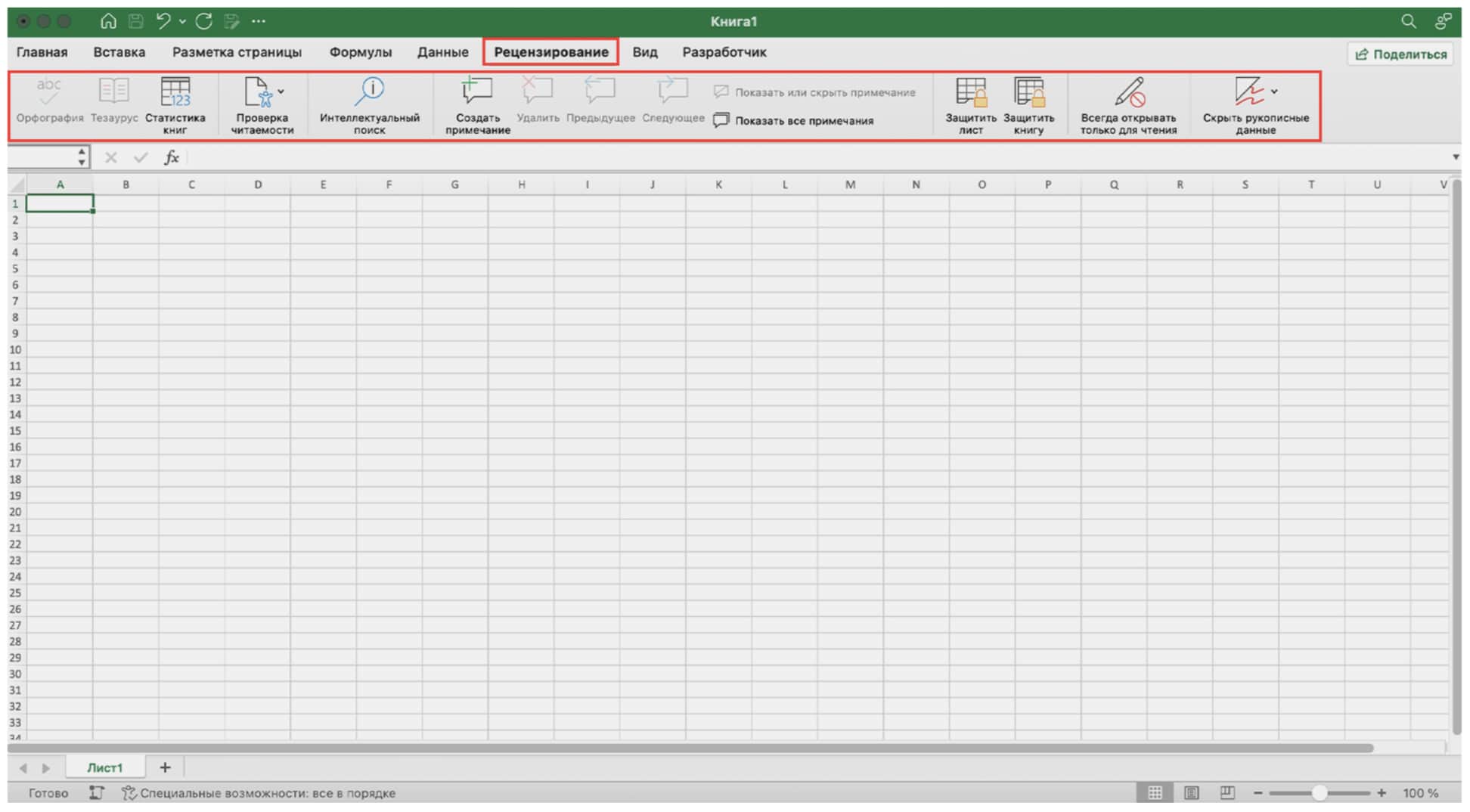
Вкладка «Рецензирование» позволяет устанавливать защиту на таблицу, просматривать статистику книг, показатель читаемости, оставлять примечания и пр.
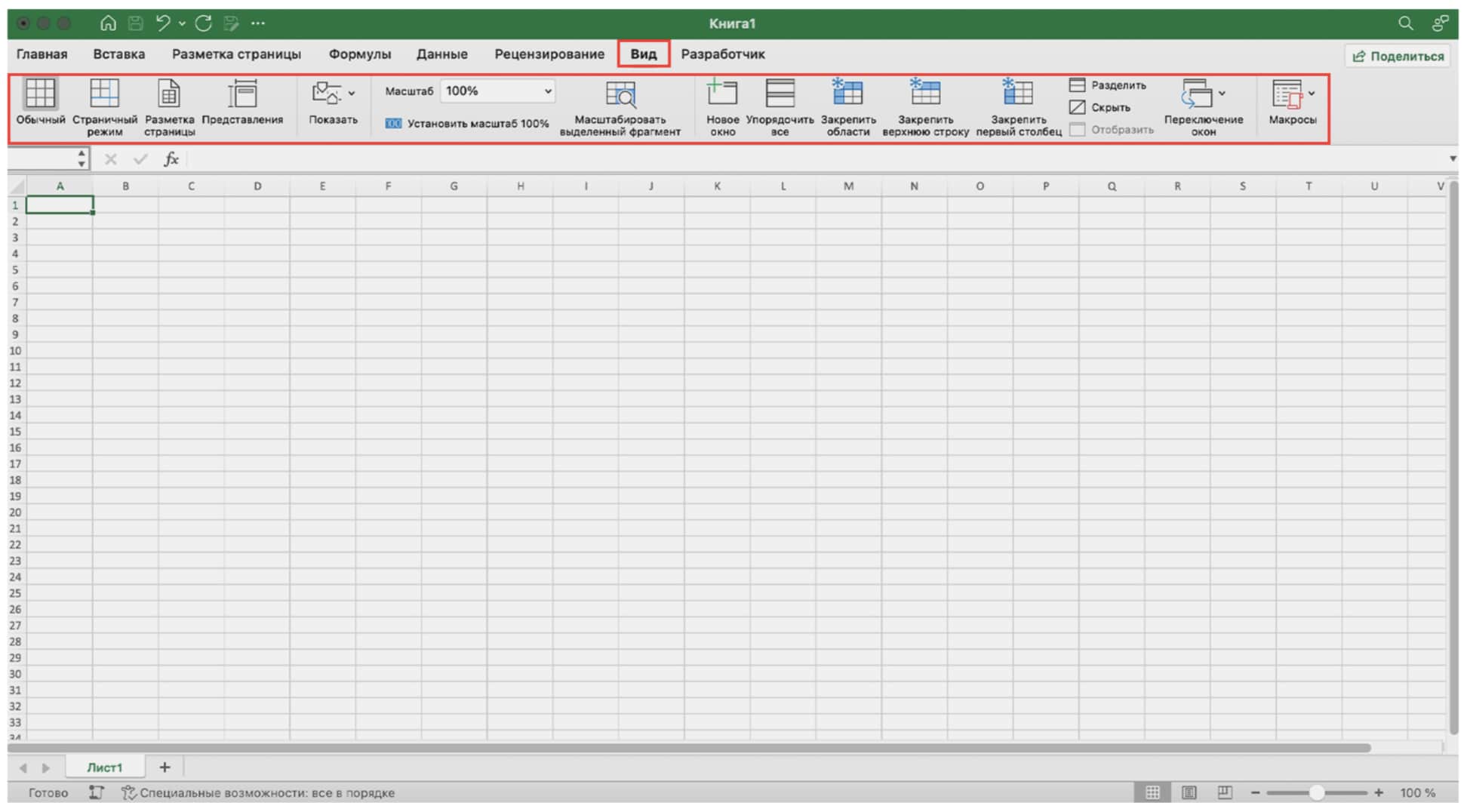
В меню «Вид» можно установить страничный режим, закрепить отдельные области, строки или столбцы.
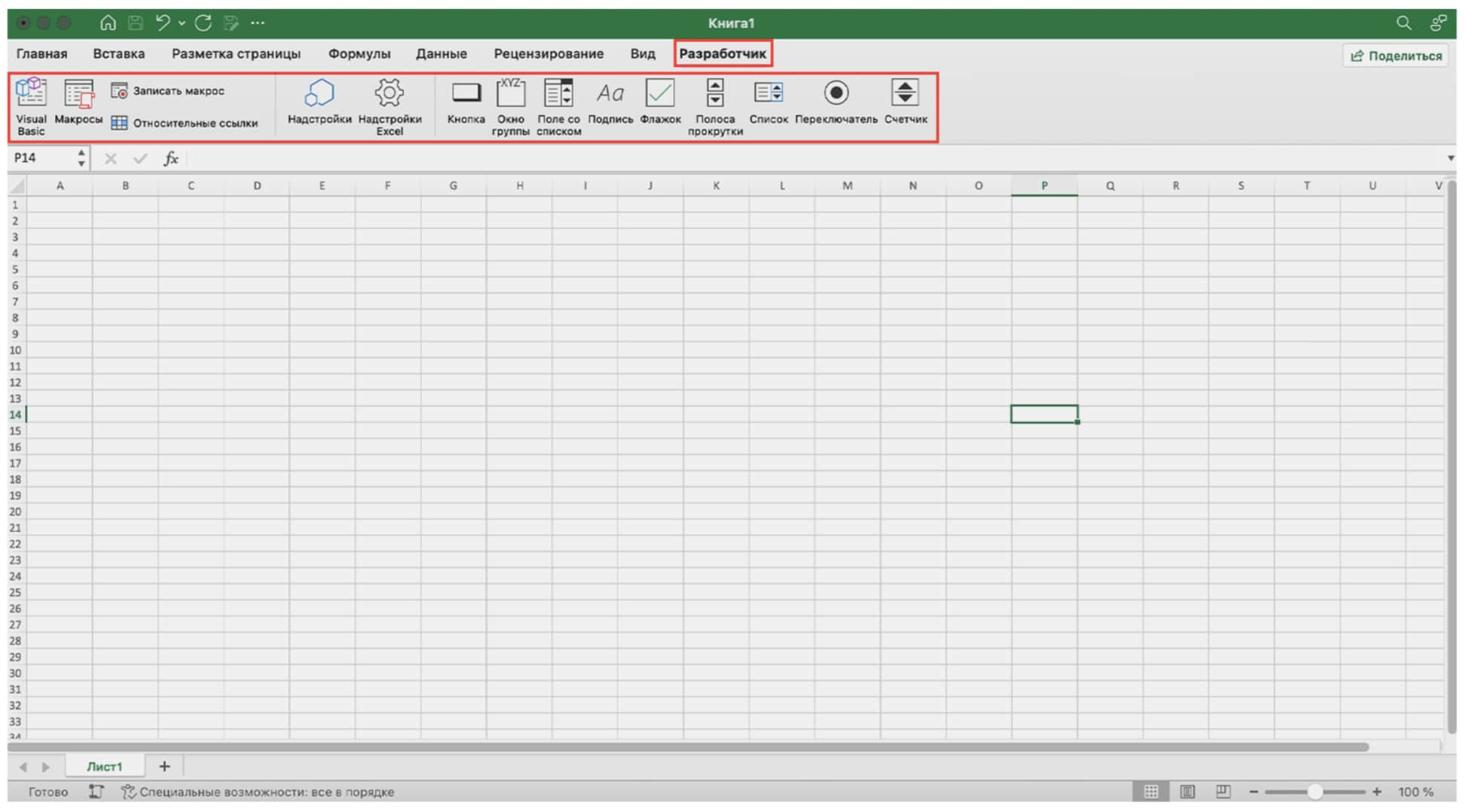
Последняя вкладка — «Разработчик». Здесь вы можете настроить работу с макросами, а также применить локальный язык программирования Visual Basic.
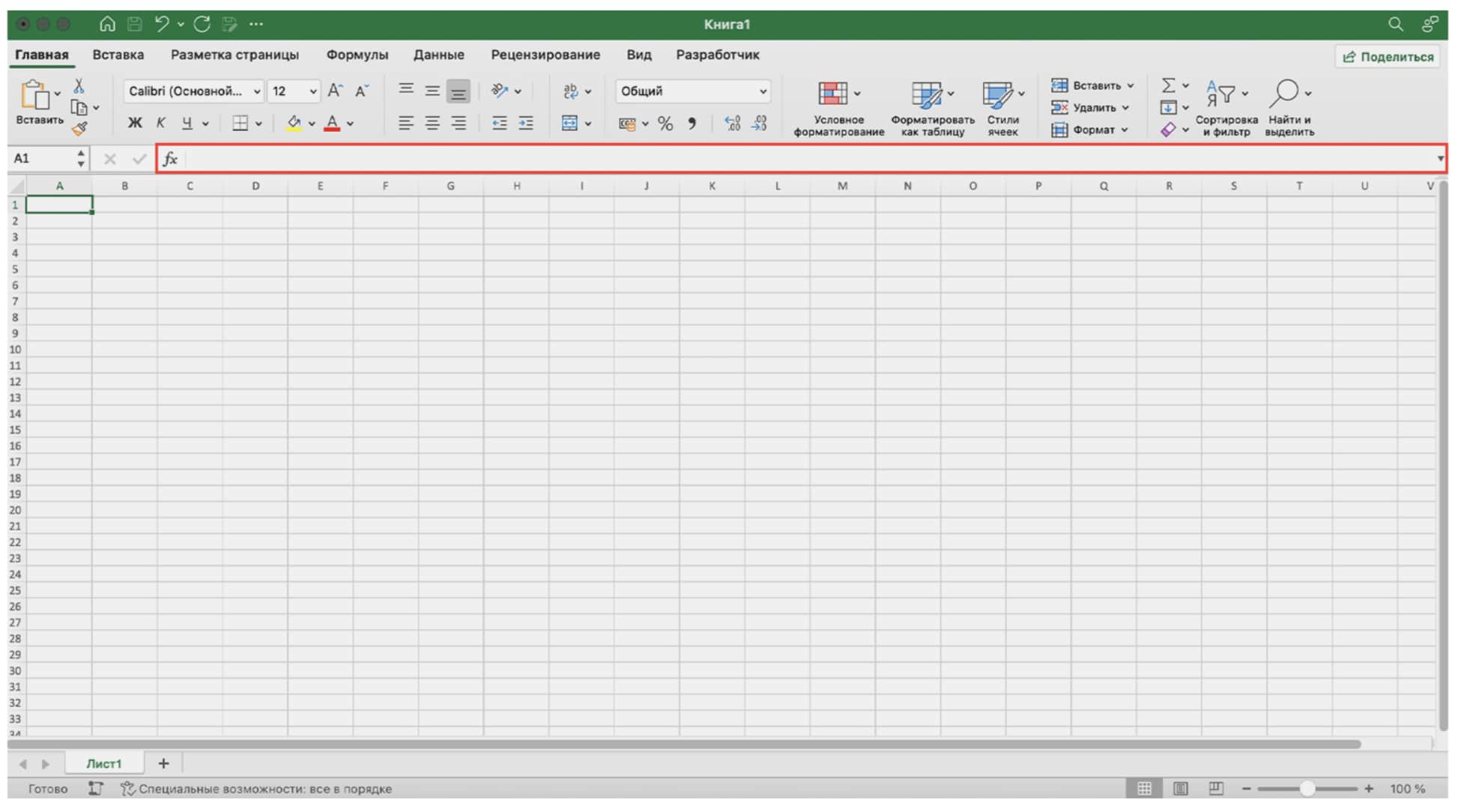
Под меню вы можете увидеть строку функций — в нее вы можете вводить параметры функций, когда хотите произвести какие-либо расчеты или убедиться, что условия соответствуют заданным.
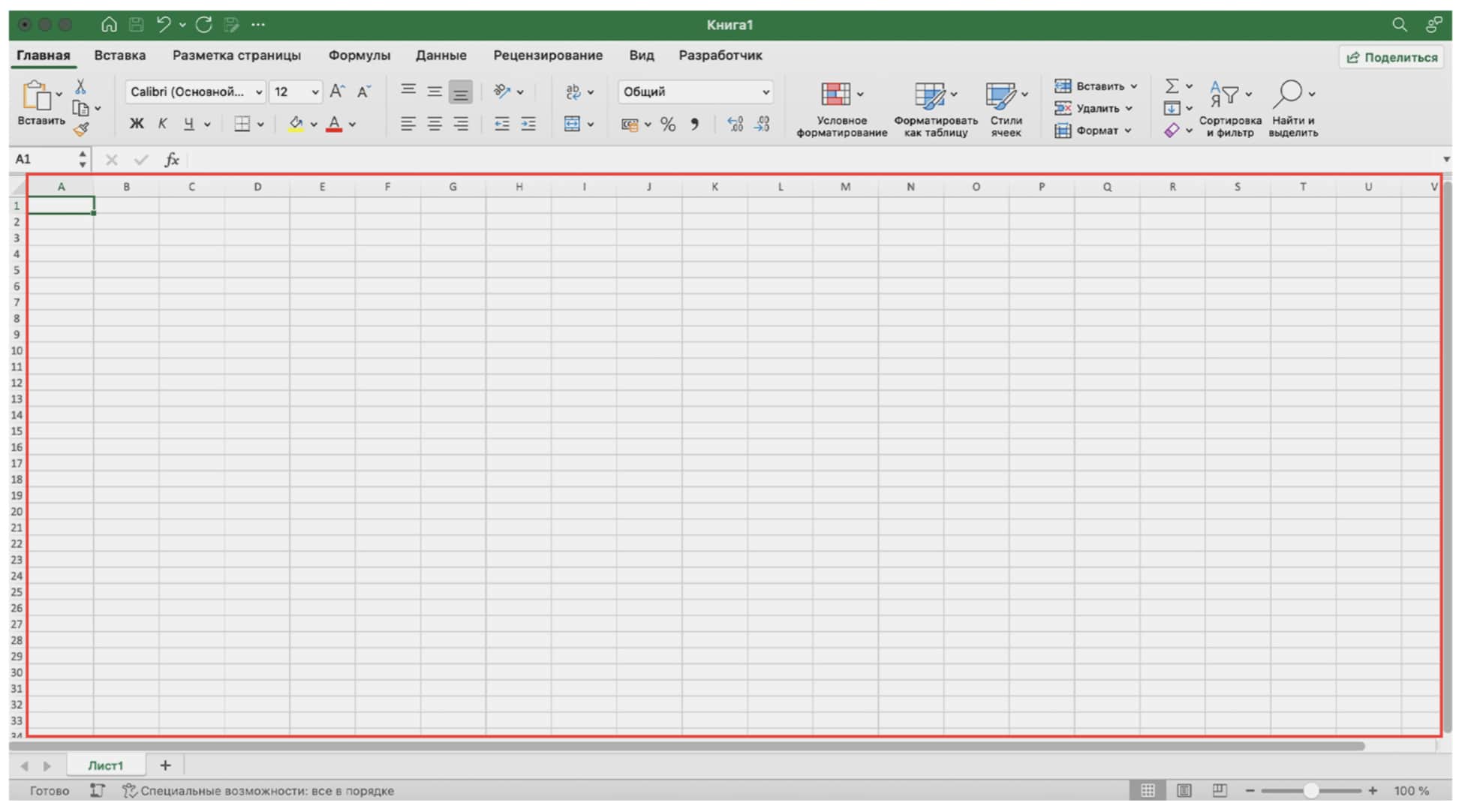
Под строкой находится область таблицы, состоящей из строк, столбцов и ячеек.
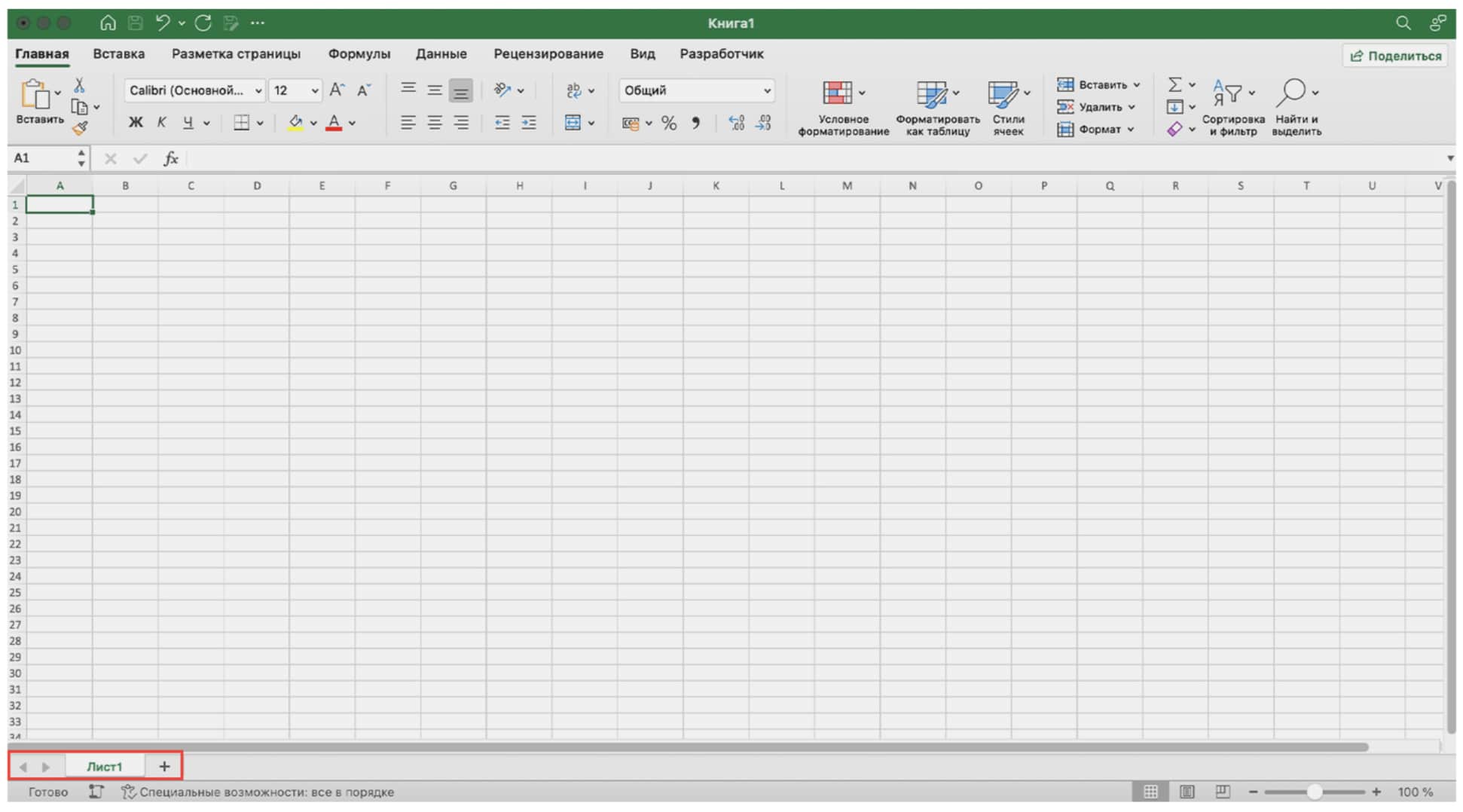
Под областью таблицы вы можете видеть нижнее меню. В нем вы можете создавать и переключаться между листами, прибавлять и отдалять область таблицы и пр.
Работа с ячейками
Ячейки — это то, с чем вы чаще всего будете иметь дело. Для того, чтобы начать работу с той или иной ячейкой, необходимо кликнуть ее. Тогда она станет активной и выделится черной рамкой. Чтобы начать вносить в нее данные, вы можете кликнуть по ней дважды или начать вводить текст в командной строке, чуть выше поля с ячейками.
Вы можете переключаться на соседние ячейки при помощи курсора или клавиш со стрелками. Набранный внутри текст сохраняется автоматически. Для исправления набранного текста нажмите на ячейку дважды и внесите правки через строку формул.
При выделении ячейки справа снизу можно заметить маленький черный квадрат. Если нажать на него, то текстовые данные протянутся до нижнего края таблицы. При выделении диапазона с последовательными данными (например, датами) они будут пересчитаны автоматически.
Для выбора диапазона ячеек необходимо зажать клавишу CTRL и, удерживая ее, выделить нужные вам ячейки.
Если выделить ячейки с числовым значением, то в нижнем правом углу появится результат суммы. Кроме этого вы можете увидеть среднее значение данных и общее количество заполненных ячеек.
Вы можете менять ширину и высоту строк вручную, зажимая и двигая края ячейки, или при помощи нажатия правой кнопки мыши.
Объединить ячейки можно в меню «Главная» тремя способами:
- Объединить, переместив в центр.
- Объединить по строчкам.
- Объединить ячейки.
При объединении будьте внимательны и перепроверяйте содержимое, так как функции, формулы и другие данные могут нарушаться при подобных манипуляциях.
Работа с формулами
Удобная и быстрая работа с формулами — одна из главных ценностей в Excel. При помощи встроенных функций вы можете проводить как простые и небольшие подсчеты, так и буквально вести бюджеты компаний разных масштабов. Возможности будут зависеть от формата ячейки, поэтому убедитесь заранее, что вы перешли с общего формата на нужный вам (например, процентный, дробный, финансовый и пр.).
Вы можете вводить формулу как в самой ячейке после двойного клика, так и в строке функции над полем с ячейками. Все функции должны начинаться со знака «=». После того, как вы поставите равно, вам будет предложено на выбор несколько функций
Объединение ячеек и их содержимого
Выше мы уже писали о том, что ячейки можно объединять. Всего существует 4 способа, как можно объединить ячейки:
- Через кнопку «Объединить», если вы хотите сделать шапку в таблице.
- Функция «ОБЪЕДИНИТЬ». Понадобится при сборе данных из большого диапазона и автоматизированного разделения при помощи пробелов.
- Через функцию «СЦЕПИТЬ». Полезно, когда надо объединить данные из нескольких ячеек в одну.
- Функция «СЦЕП». Пригодится, когда надо объединить данные из большого диапазона ячеек.
Объединение ячеек пригодится в случае, когда вам нужно отформатировать таблицу для оформления шапки или удаления пустых ячеек, а также при быстром объединении данных. В обоих случаях стоит проверять получившееся содержимое, так как некоторые функции могут сбиться.
Округление чисел
Округлить числа можно через формат ячейки или при помощи трех функций:
- ОКРУГЛ. В этом случае число будет округлено по правилам математики.
- ОКРУГЛВВЕРХ и ОКРУГЛВНИЗ. Поможет округлить в нужную вам сторону.
- ОКРУГЛТ. Округление числа с заданной точностью.
Закрепление строк и столбцов
Для удобства и быстрого поиска вы можете закреплять некоторые области таблицы. Так они всегда будут на виду, даже при прокрутке курсора. Например, вы можете закрепить любую из строк или столбцов.
Для закрепления объекта необходимо:
- Выделить любую ячейку/строку/столбец.
- Перейти во вкладку «Вид».
- Выбрать кнопку «Окно» — «Закрепить». Тут будет несколько вариантов. Выберите тот, который подходит вам.
Создание и настройка диаграммы
Диаграммы отображают данные, внесенные в таблицу. Благодаря этому инструменту вы можете наглядно показывать данные, соотношения между ними и выделять более важную информацию.
Вы можете создать диаграмму несколькими способами:
- При помощи готовой таблицы. Если у вас уже есть готовая таблица с данными, которые вы хотите представить в виде диаграммы, выделите необходимые ячейки. Далее перейдите в раздел «Вставка» и обратите внимание на блок с диаграммами. Среди доступных видов выберите тот, который нравится вам больше всего. После того, как диаграмма отобразится в поле, вы можете перемещать её, менять размер и пр. По желанию вы можете вносить изменения. Для этого кликните по диаграмме дважды.
- От руки. При необходимости вы можете сначала создать диаграмму, а уже потом вручную внести необходимые данные. Для этого перейдите в меню «Вставка» — «Рекомендуемые диаграммы». Выберите понравившийся стиль, а затем нажмите на правую кнопку мыши. В меню перейдите в «Выбрать данные», после чего выделите необходимый диапазон данных. Здесь вы можете самостоятельно выбрать, какие столбцы и строки будут отображаться в диаграмме, а какие нет.
Подсчет процентов
Существует 3 способа, как можно рассчитать процент в Excel:
- Выберите ячейки, которые должны участвовать в расчете. Далее нажмите на правую кнопку мыши и найдите пункт «Формат ячеек». Выберите процентный формат, а также количество десятичных знаков. Если вам необходимо целое число, то выберите 0.
- Перейдите во вкладку «Главное» и нажмите на стрелку рядом с окном форматов. Выберите процентный формат и проделайте то же самое, что и в первом пункте.
- Также во вкладке «Главная» найдите знак процента. Выберите две нужные вам ячейки, а затем нажмите на него. Далее выберите ячейку (это будет число, процент от которого вы будете высчитывать) и введите формулу fx=X/Y. В X и Y введите название ячеек, процент которых вам необходимо посчитать.
Вы также можете прибавлять или отнимать процент от числа в Excel. Для этого вам нужно выделить ячейку у колонки, от которой будет отниматься или прибавляться процент. Затем запишите формулу: fx=X+X*Y. В X у вас будет ячейка со старым значением, а под Y — ячейка с процентом. Чтобы получить то же в ячейках ниже, растяните результат.
Чтобы рассчитать разницу между числами в процентах, воспользуйтесь формулой fx=(Y-X)/X, где Y — это новое значение, а X — старое значение.
Установка фильтров
Фильтрация — это очень удобная функция, которая позволит вам быстро найти только актуальную для вас информацию. Чтобы воспользоваться фильтром, вам нужно:
- Выделить любую ячейку таблицы.
- В разделе «Главная» нажать кнопку «Сортировка и фильтр» – «Фильтр». В качестве альтернативы можно воспользоваться кнопкой «Фильтр» во вкладке «Данные».
- В правом углу каждого столбца появились стрелочки. Перейдите по ним и введите нужный вам фильтр.
Вы можете применять несколько фильтров в разных столбцах одновременно. Чтобы убрать фильтр, перейдите по той же стрелочке в столбце, где ранее вы его установили. Нажмите на кнопку «Очистить фильтр».
Сортировка данных
При необходимости вы можете сортировать данные. Для этого:
- Выделите ячейку в столбце, в котором требуется сортировка.
- Перейдите во вкладку «Главная» и нажмите кнопку «Сортировка и фильтр».
- Выберите подходящий тип сортировки.
В зависимости от формата ячейки признак сортировки может меняться: от нового к старому, в алфавитном порядке, по возрастанию или убыванию и пр.
Вы также можете провести сортировку по нескольким критериям. Для этого:
- Перейдите в меню «Данные» – «Сортировка».
- Во всплывшем окне с помощью кнопки «+» добавьте нужные вам критерии, тем самым добавляя сортировку для каждого столбца. Далее вы можете корректировать их последовательность.
Вы также можете настроить пользовательскую сортировку. Для этого:
- Найдите пункт «Параметры» по вкладке Excel.
- Перейдите в меню «Списки» – «Новый список».
- В панели «Элементы списка» введите нужные вам слова в том порядке, в котором вам необходима сортировка. Вы можете как ввести слова вручную, так и импортировать их из столбца.
Для импорта:
- Переместите курсор в строку «Импортировать список из ячеек» (внизу появившегося окна).
- Выделите нужный диапазон ячеек в столбце и нажмите на кнопку «Импорт». Удалите дубли, если они имеются.
- Расположите значения в нужном вам порядке.
- Нажмите кнопку «Добавить».
Далее данный критерий отобразится в блоке «Порядок» при настройке фильтра.
Выпадающий список
При помощи выпадающего списка вы можете сэкономить время на вводе одних и тех же данных. Чтобы сделать выпадающий список:
- Создайте новый лист. Введите значения, которые вы хотели бы использовать в выпадающем списке. Вернитесь в основную таблицу и выделите пустые ячейки столбца, в котором вы хотите применить выпадающий список. Перейдите в меню «Данные» – «Проверка данных».
- В «Параметрах» в поле «Разрешить» выберите «Список». Переведите курсор в строку «Источник» и перейдите в лист с данными для списка, не закрывая окно. Выберите ячейки в столбике с нужным списком. Выбранные параметры автоматически появятся в строке «Источник». Далее нажмите кнопку «ОК» внизу справа — всплывающий список готов.
- После сохранения вы вернетесь на основную страницу. Теперь при нажатии ячейки в столбце, в котором вы настроили список, вы можете автоматически выбирать нужное вам значение в один клик вместо того, чтобы каждый раз набирать его вручную.
Использование массивов
Под массивами понимается информация, которая содержится в смежных ячейках и используется как единая группа для расчета одновременно. Умея работать с массивами, вы сможете выполнять часть работ быстрее.
Итак, массивы могут быть одномерными или двумерными. Одномерные массивы располагаются в одной строке или столбце, а двумерные — сразу в двух плоскостях одновременно.
Формула массива содержит диапазон значений, который обозначается через двоеточие, например E1:E15 или E5:H20 и т.п.
При помощи массивов можно выполнять сложные математические действия во множестве ячеек одновременно, например, перемножать значения столбцов.
Чтобы умножить значения нескольких столбцов одновременно, вам нужно:
- Выделить столбец, в котором в будущем появится расчет.
- В командной строке начните вводить «=».
- Выделите массив, который будет первым множителем. В командной строке выбранный массив отобразится соответствующим диапазоном.
- Поставьте знак умножения, а затем выберите второй массив. В командной строке формула преобразится — теперь вы сможете видеть диапазоны со знаком умножения между ними.
- Нажмите Enter — в столбце появятся нужные вам рассчеты.
Вместо умножения можно проводить другие операции.
Вы также можете проводить сразу несколько математических операций одновременно. Например, вы можете воспользоваться функцией fx=СУММ(A2:A10*C2:C10). В таком случае, ячейки массива не только перемножатся друг на друга, но и сложатся в единую сумму.
Функция ЕСЛИ
Функция ЕСЛИ помогает проверить, выполняются ли условия на заданном диапазоне страницы. По результатам проверки у вас может получиться два результата: ИСТИНА или ЛОЖЬ. Например, при помощи такой функции вы можете выбро определить все ячейки, которые начинаются на определенную букву или содержат конкретную игру и пр.
Чтобы воспользоваться данной функцией:
- Создайте отдельный столбец, где будет виден результат функции.
- Выделите первую ячейку этого столбца, перейдите в меню «Формулы» – «Вставить функцию».
- Нажмите на «fx» в строке ссылок. В появившемся экране справа найдите функцию «ЕСЛИ», а затем нажмите кнопку «Вставить функцию».
- Заполните аргументы функции.
В «Лог_выражение» вводится запрос, который будет проверяться функцией. Для этого:
- Поставьте курсор в окно «Лог_выражение».
- Выберите первое значение столбца, в котором будет проводиться проверка. Название ячейки отобразится в строке.
- Дополните значение функции. Например, вы можете искать ячейки со значением более 100, тогда вам будет необходимо дополнительно ввести <=100. После этого функция в строке ссылок будет выглядеть как fx=ЕСЛИ(D2<=100). Вместо D может быть любое значение, в зависимости от того, какую ячейку вы выделите.
Вы можете усложнять функцию, добавляя И или ИЛИ — так вы сможете отфильтровать сразу по нескольким критериям.
В «Значение_если_истина» будет отображаться значение, которое будет обозначать, что ячейка соответствует критерию. Вы можете указать любое подходящее вам слово. В «Значение_если_ложь», соответственно, наоборот.
Поисковые функции
Поисковые функции позволяют импортировать значения таблиц из одной в другую и работать с большими данными. Функция ВПР способна автоматически просматривать большой диапазон ячеек вертикально сверху вниз. После того, как она находит нужное значение, она копирует его во вторую таблицу. Пошаговая инструкция выглядит так:
- Начните строить функцию. Создайте пустой столбец с нужным вам названием. Перейдите в меню «Формулы» – «Вставить функцию» или нажмите на значок «fx». В поиске формул найдите ВПР и вставьте функцию.
- Заполните аргументы функции. В «Искомое значение» выберите первую ячейку с одинаковыми данными для обеих таблиц. По этому значению будут переноситься из одной таблицы в другую.
В строку «Таблица» введите диапазон, который должен быть проверен на наличие данных искомого значения.
В «Номер столбца» вводится порядковый номер столбца из первой таблицы.
В «Интервальном просмотре» указывается условное значение, которое поможет определить, насколько точно сработала формула. - После того, как вы ввели все значения аргументов, нажмите на кнопку «Готово». Далее протяните значение вниз. Нужные данные перенесутся из одной таблицы в другую.
Сводные таблицы
Сводные таблицы помогают анализировать данные из нескольких таблиц. В них можно группировать данные, проводить различные вычисления и использовать для отчетов. Чтобы создать сводную таблицу:
- Перейдите в меню «Вставка» – «Сводные таблицы».
- Заполните значения в диалоговом окне. При соответствующем выборе у вас появится новый лист.
- Настройте сводную таблицу, указав интересующие вас «Значения», «Строки». «Столбцы» и «Фильтры».
- Если данные исходной таблицы будут меняться, автоматические изменения вноситься не будут. Для этого необходимо самостоятельно войти в сводную таблицу и изменить диапазон во вкладке «Анализ сводных данных» – «Изменить источник данных».
Макросы
Макросы представляют собой алгоритмы действий, которые объединяются в одну команду с целью упрощения и ускорения некоторых процессов. Они позволяют выполнять более десятка действий одновременно.
Создать макрос можно вручную (для более продвинутых пользователей, кто умеет пользоваться языком Visual Basic) или при помощи кнопки меню Excel (для начинающих).
Чтобы создать макрос по второму пути, нужно:
- Перейти в меню Файл – «Параметры» – «Настройка ленты» – «Основные вкладки» – «Разработчик». Теперь эта вкладка будет видна в основном меню на панели инструментов. В дальнейшем документ с макросом нужно сохранять в разрешении, которое поддерживает этот инструмент («Сохранить как» – «Книга Excel с поддержкой макросов»).
- После того, как вы перейдете в режим макроса и начнете запись, приложение будет запоминать и записывать каждое действие, поэтому стоит заранее продумать путь, который вы планируете проделать. Работу макроса также нельзя отменить, поэтому если вы делаете это впервые, то лучше сначала потренироваться на копиях.
Макрос сохраняется под именем, может распространяться на различное число книг и вызываться разным сочетанием клавиш. Для вашего удобства, вы можете задать описание для макроса, чтобы в будущем знать, какое именно форматирование оно производит.
Чтобы запустить записанный макрос позже, вернитесь во вкладку «Разработчик» – «Макросы».
Быстрые клавиши Excel
Программа MS Excel имеет множество быстрых клавиш, однако ниже рассмотрим самые популярные и полезные сочетания:
|
Сочетание клавиш |
Команда |
|
Ctrl + N |
Создать новую книгу |
|
Ctrl + O |
Открыть книгу |
|
Ctrl + S |
Сохранить книгу |
|
Ctrl + X |
Вырезать выделенные ячейки |
|
Ctrl + V |
Вставить скопированные/вырезанные ячейки |
|
Ctrl + B |
Полужирный текст |
|
Ctrl + I |
Курсивный текст |
|
Ctrl + U |
Подчеркнутый текст |
|
Ctrl + F |
Найти текст в книге |
|
Ctrl + H |
Заменить текст в книге |
|
Ctrl + A |
Выделить все ячейки в таблице |
|
Ctrl + Shift + «+» |
Вставить новую строку сверху текущей |
|
Ctrl + «-» |
Вставить новую строку снизу текущей |
|
Ctrl + Space |
Выделить всю строку |
|
Shift + Space |
Выделить всю колонку |
|
Ctrl + Shift + «!» |
Применить форматирование «Число» |
|
Ctrl + Shift + «%» |
Применить форматирование «Процент» |
|
Ctrl + Shift + «#» |
Применить форматирование «Дата» |
|
Ctrl + Shift + «@» |
Применить форматирование «Время» |
|
Ctrl + Shift + «&» |
Применить форматирование «Обрамление» |
|
Ctrl + Shift + «_» |
Удалить рамку |
|
Alt + Enter |
Начать новую строку в ячейке |
|
F2 |
Режим редактирования ячейки |
|
F4 |
Повторить последнее действие |
|
F11 |
Создать новый лист |
|
Ctrl + Tab |
Переключение между вкладками листов |
|
Ctrl + PgUp |
Перейти на предыдущий лист |
|
Ctrl + PgDn |
Перейти на следующий лист |
|
Ctrl + Arrow keys |
Перемещение к ячейкам с данными |
|
Ctrl + Shift + Arrow keys |
Выделение диапазона ячеек |
|
Ctrl + Home |
Перейти к ячейке A1 |
|
Ctrl + End |
Перейти к последней заполненной ячейке |
|
Ctrl + Shift + Home |
Выделить с начала таблицы до активной ячейки |
|
Ctrl + Shift + End |
Выделить от активной ячейки до последней заполненной ячейки |
|
Ctrl + P |
Печать |
|
Ctrl + Z |
Отменить последнее действие |
|
Ctrl + Y |
Повторить действие |
|
Ctrl + C |
Копировать выделенные ячейки |
Формат файлов
В зависимости от формата файла Excel могут меняться возможности документа:
- .xlsx — стандартный формат для рабочей книги.
- .xlsm — формат, где можно работать с макросами.
- .xlsb — используется бинарный формат, однако при этом позволяет работу с макросами. Подходит для работы с большими таблицами.
- .xltm — представляет шаблон-основу для рабочих книг, поддерживает макросы.
- .xlam — настройка, позволяющая использовать дополнительный функционал.
FAQ
Кому пригодится работа с MS Excel?
MS Excel — это универсальный инструмент, который может пригодиться широкому спектру специалистов, независимо от области работы. Если вы работаете с данными списками, Excel сможет стать незаменимым инструментом. Также программу можно использовать и для личных целей. Например, если вы предпочитаете вести подробный бюджет.
Где можно обучиться работе в MS Excel?
Если вы хотите использовать программу в профессиональном ключе, то вы можете пройти обучение в онлайн-школах. Подобрать подходящую обучающую программу по работе в MS Excel можно на «Сравни».
Вывод
- MS Excel — универсальный инструмент для работы с данными, который может пригодиться как для профессиональных, так и для личных целей.
- При помощи различных инструментов внутри приложения можно делать работу более быстрой и автоматизированной.
- Для профессионального использования MS Excel можно пройти специальные обучающие курсы.