Как считать проценты в Excel
Вычисление процентов в Excel — необходимый навык независимо от того, какие задачи вы решаете: профессиональные, учебные или личные. Например, в бизнесе он нужен при расчёте прибыли, убытков и налогов, а в повседневной жизни — при расчёте платежей по кредиту, стоимости товаров с учётом скидок и других показателей. Рассмотрим разные способы вычисления и простейшие операции с процентами.
Московское образование онлайн

Курс «Microsoft Excel» от НАДПО
Школа |
НАДПО |
Стоимость |
30 200 руб |
Цена в рассрочку |
3 020 руб/мес |
Длительность курса |
|
Программа трудоустройства |
Отсутствует |
Формат |
Запись лекций |
Курс «Excel + Google Таблицы с нуля до PRO + ИИ» от Skillbox
Школа |
Skillbox |
Стоимость |
19 559 руб |
Цена в рассрочку |
889 руб/мес |
Длительность курса |
|
Программа трудоустройства |
Отсутствует |
Формат |
Запись лекций |
Курс «Excel и Google таблицы с нуля» от Академия «Синергия»
Школа |
Академия «Синергия» |
Стоимость |
17 520 руб |
Цена в рассрочку |
1 460 руб/мес |
Длительность курса |
|
Программа трудоустройства |
Отсутствует |
Формат |
Запись лекций |
Как посчитать проценты от числа в Excel
Прежде чем приступить к вычислению процентов, вспомним, что это такое. Процентом называют сотую часть числа, принятого за целое. Он обозначается специальным символом «%».
Например, если вы преодолели на велосипеде 10% 500-километровой трассы, это означает, что вы проехали 10 отрезков по 5 км каждый, то есть 50 км в общей сложности.
Процент вычисляется по общей формуле:
p = b / a * 100, где:
- p — процентное отношение двух чисел;
- a — число, принятое за целое;
- b — число, принятое за часть целого.
Например, выразим 50 км от 500 км в процентах: p = 50 / 500 * 100 = 0,1 * 100 = 10%.
Понимая эти основы, можно легко найти проценты в Excel. При этом в зависимости от цели есть несколько вариантов вычислений.
С использованием простейшей формулы
Если нужно вычислить, в каком процентном отношении находятся два числа, используйте классическую формулу: просто введите её в ячейку Excel.
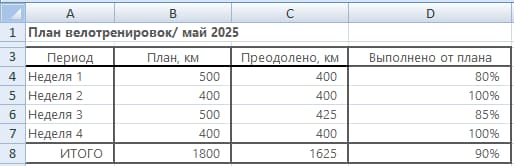
Пример. Постоянный участник любительских велогонок начал подготовку к сезону и составил план тренировок на месяц. По итогам каждой недели он фиксировал фактический результат.
Рассчитайте, сколько процентов от планового километража он преодолел.
Подробный алгоритм расчёта:
- Подготовьте таблицу с данными.
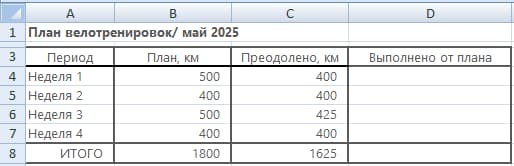
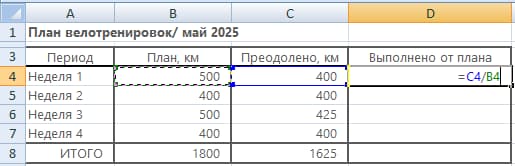
- Активируйте нужную ячейку и введите формулу вычисления процентного значения от числа. Обратите внимание: в Excel не нужно умножать дробь на 100, если дальше к ячейкам применяется процентный формат.
- Скопируйте формулу в остальные ячейки.
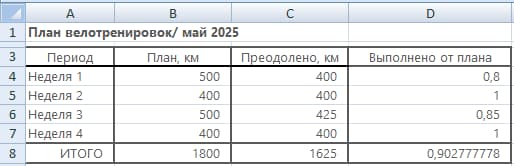
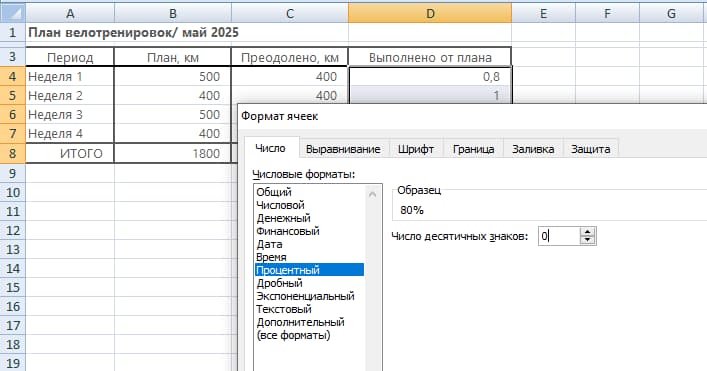
- Отформатируйте ячейки с расчётными значениями: выделите их, кликните внутри выделенной области правой клавишей мыши и в контекстном меню выберите пункт «Формат ячеек».
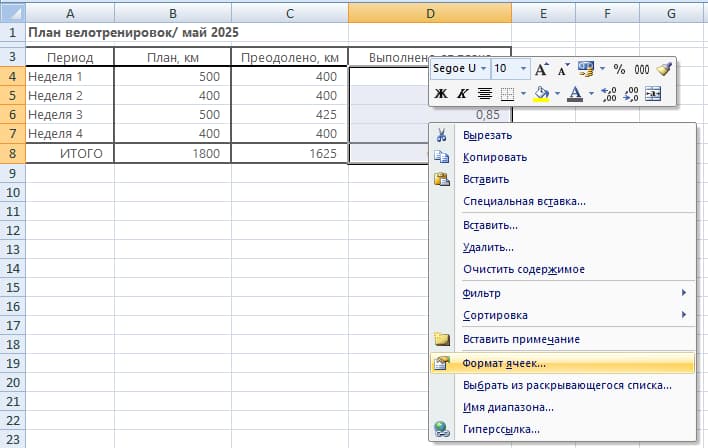
- В окне настроек отметьте числовой формат «Процентный», укажите число десятичных знаков и нажмите «OK».
В ячейках отобразятся значения в процентах.
Расчёт процента от конечного значения в таблице
Бывает, что нужно рассчитать процентные отношения нескольких значений к итоговому числу. В этом случае используйте абсолютную ссылку, чтобы при копировании формулы адрес итоговой ячейки не изменялся.
Пример. Небольшая ферма продаёт продукцию мелким оптом магазинам нескольких ближайших от Москвы городов. По результатам месяца финансовый отдел компании формирует отчёт: рассчитывает объём реализованной продукции и выручку.
Рассчитайте, какова доля выручки от продаж по каждому городу.
Подробный алгоритм расчёта:
- Подготовьте таблицу с исходными данными. К ячейкам из столбца «% от выручки» сразу примените формат «Процентный».

- Активируйте нужную ячейку и введите формулу расчёта процента, используя абсолютную ссылку на итоговое значение. Для этого зафиксируйте адрес строки и столбца, поставив перед ними знак «$».
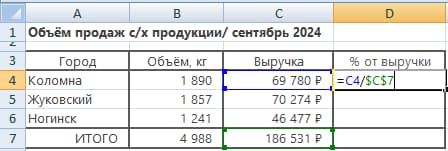
- Скопируйте формулу в остальные ячейки.
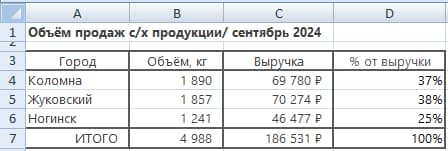
Расчёт процента от значений в нескольких строках таблицы
Часто используются таблицы с более сложной структурой данных. Иногда для числителя или знаменателя нужно извлечь значения с учётом определённых критериев и затем суммировать их. В этом случае применяется функция СУММЕСЛИ().
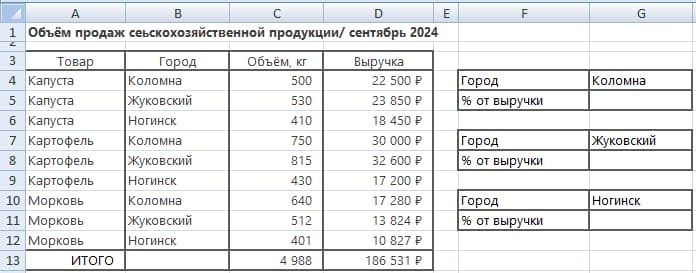
Пример. Специалисты отдела планирования фермы из предыдущего примера оперируют более детальными сведениями: перед ними лежит отчёт, в котором приведены объёмы продаж и выручки по каждому городу с разбивкой по видам продукции.
Рассчитайте, какова доля выручки от продаж по каждому городу.
Подробный алгоритм расчёта:
- Подготовьте таблицу с исходными данными. К ячейкам в строках «% от выручки» сразу примените формат «Процентный».
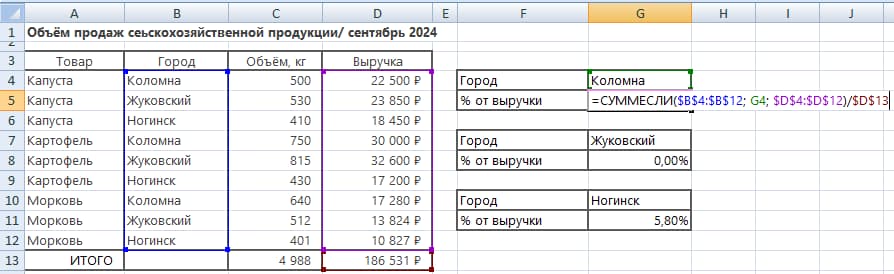
- Рассчитайте долю выручки, полученной от реализации продукции в Коломне, в общем объёме продаж. Чтобы сделать выборку, примените функцию СУММЕСЛИ(). В скобках нужно последовательно указать несколько аргументов: диапазон выборки, критерий выборки и диапазон суммирования.
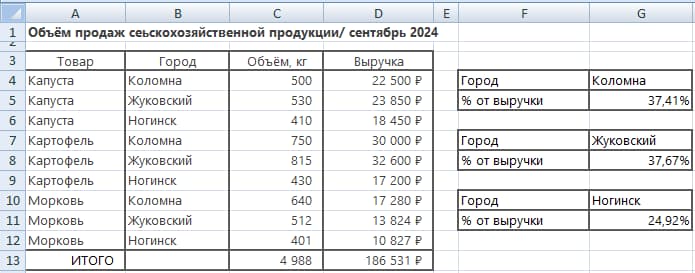
- По аналогии рассчитайте долю выручки по каждому городу.
Как прибавить или отнять процент в Excel
На практике, особенно при прогнозном анализе и планировании, часто приходится рассчитывать изменение числовых показателей во времени: прибавлять или вычитать проценты.
Для увеличения значения на процент используется формула:
Новое значение = Старое значение * (1 + процент)
Для уменьшения значения на процент используется формула:
Новое значение = Старое значение * (1 - процент)
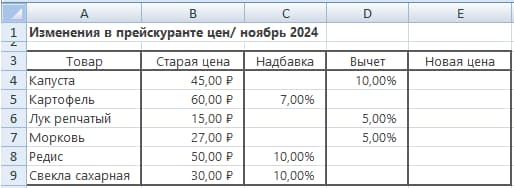
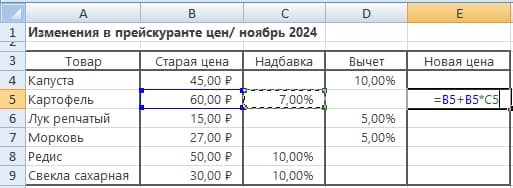
Пример. После сбора урожая был составлен прейскурант с фиксированными ценами на сельхозпродукцию. Но к концу сезона на одни товарные единицы спрос резко упал, а на другие немного повысился. Специалисты планового отдела приняли решение пересмотреть стоимость.
Рассчитайте новые цены с учётом запланированных процентных надбавок и вычетов.
Алгоритм расчёта:
- Подготовьте таблицу с исходной информацией. К ячейкам из столбца «Новая цена» сразу примените формат «Денежный».
- Последовательно рассчитайте новые цены с учётом процентных надбавок. Активируйте ячейку на пересечении строки «Картофель» и столбца «Новая цена», затем введите формулу увеличения стоимости в процентном отношении.
Скопируйте формулу в остальные ячейки, для которых значения должны быть увеличены.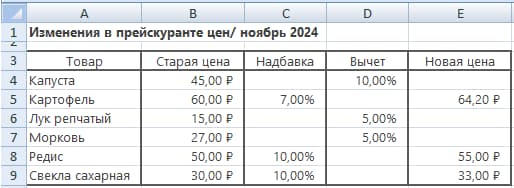
- По аналогии рассчитайте новые цены с учётом процентных вычетов. Активируйте ячейку на пересечении строки «Капуста» и столбца «Новая цена», затем введите формулу уменьшения стоимости в процентном отношении.
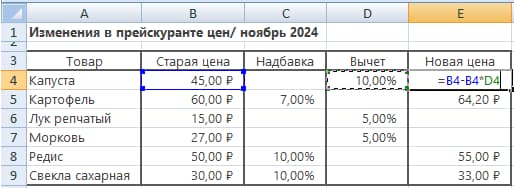
Скопируйте формулу в остальные ячейки, для которых значения должны быть уменьшены.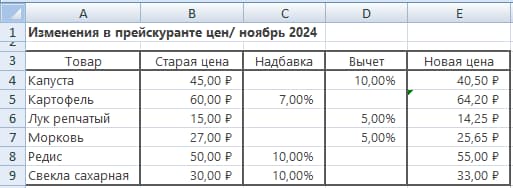
Как посчитать разницу между числами в процентах в Excel
Сравнивать показатели за разные периоды приходится часто. Например, это регулярно делают при анализе финансовых результатов коммерческой деятельности. В таком случае используется формула процентного изменения между двумя значениями:
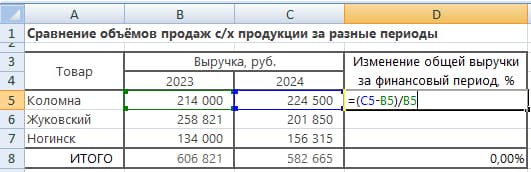
p = (b2 - b1) / b1 * 100, где:
- p — процентное увеличение или уменьшение между двумя числами;
- b2 — новое значение;
- b1 — старое значение, с которым сравниваем.
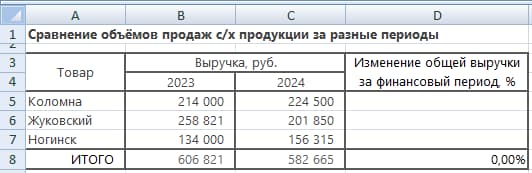
Пример. Небольшая ферма постоянно реализует продукцию в 3 небольших городах Московской области. По результатам каждого финансового периода эксперты аналитического отдела формируют отчёт, в котором отражена итоговая выручка. Чтобы оценивать эффективность продаж, необходимо сравнивать показатели за разные периоды.
Рассчитайте разницу в процентах между выручкой за 2023 и 2024 годы.
Алгоритм расчёта на примере:
- Подготовьте таблицу с данными. На этом этапе можно сразу применить формат «Процентный» ко всем ячейкам с предполагаемыми расчётными значениями.
- Активируйте нужную ячейку и введите формулу процентного увеличения или уменьшения.
Помните, что при процентном формате не нужно умножать итоговое значение на 100: Excel сделает это автоматически.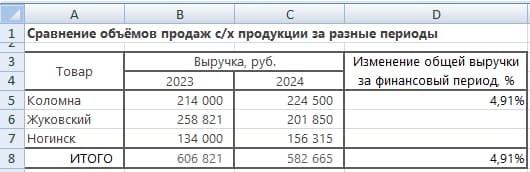
- Скопируйте формулу в остальные ячейки.
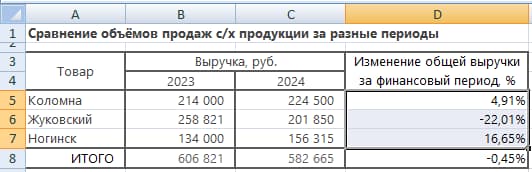
Полученные положительные значения указывают на процентное увеличение, а отрицательные — на процентное уменьшение.
FAQ
По какой формуле рассчитываются проценты от общей суммы в Excel?
В Excel используются стандартные математические формулы. Поэтому процентное отношение числа b к числу a рассчитывается как: p = b / a * 100.
Если в ячейке используется процентный формат, обычно достаточно формулы без умножения на 100: =b/a. Excel сам отобразит результат в процентах.
Как использовать формулы в Excel?
В Excel расчёты выполняются с помощью формул, которые работают с данными таблицы. Чтобы использовать формулу, выполните простой алгоритм:
- Активируйте ячейку Excel, в которой нужно отобразить результат вычислений.
- Введите знак равенства: все формулы начинаются с него.
- Введите формулу, указывая вместо каждого значения ссылку на ячейку с ним. Например, если нужно рассчитать, сколько процентов составляет число из ячейки C4 по отношению к числу из ячейки B4, формула будет выглядеть так: =C4/B4 при процентном формате ячейки.
- Нажмите Enter: в ячейке отобразится результат вычисления.
Вывод
Электронные таблицы Excel позволяют выполнять вычисления разного уровня сложности. В них можно рассчитать проценты от любого числа, долю от конечного значения или значения в нескольких строках таблицы, а также выполнять другие математические операции. Для этого можно использовать как обычные формулы, так и специальные функции Excel.