Как объединить ячейки в Excel: 4 способа для разных задач
Объединение ячеек в Excel — это слияние нескольких ячеек таблицы в одну для форматирования или сбора данных. Данная функция может оказаться очень нужной и полезной. В статье рассказали об актуальных способах, как объединить ячейки в зависимости от задачи.
Поступление без ЕГЭ

Способ 1: кнопка «Объединить»
Данный способ подходит для форматирования таблицы, когда вам необходимо сделать ее внешний вид более приятным. Например, если рядом с заполненной ячейкой есть пустая, то лучше объединить их для более приятного внешнего вида.
При объединении сохраняется значение первой ячейки, при этом информация из других стирается. По этой причине способ актуален для тех, кто хочет избавиться от пустых и ненужных ячеек.
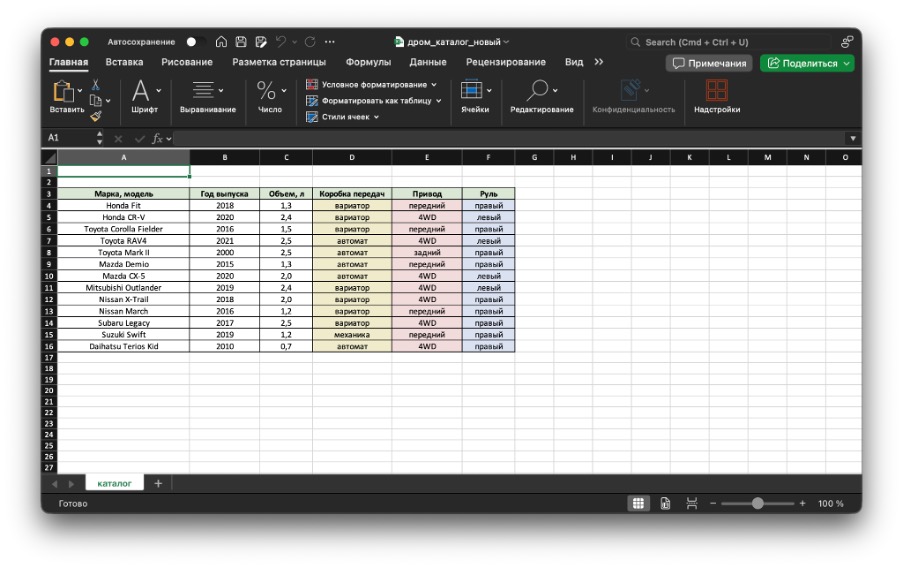
Так выглядит таблица изначально
Нажмите на левую клавишу, удержите и выделите те ячейки, которые вы хотите объединить.
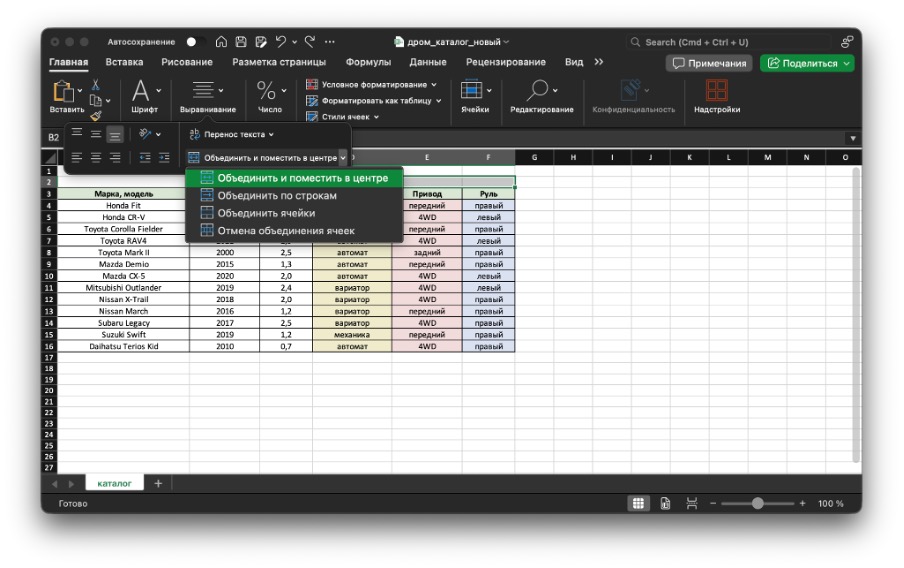
Нажмите на вкладку “Главная”, а затем на кнопку “Объединить” или “Объединить и поместить в центре” (в зависимости от того, какую цель вы преследуете).
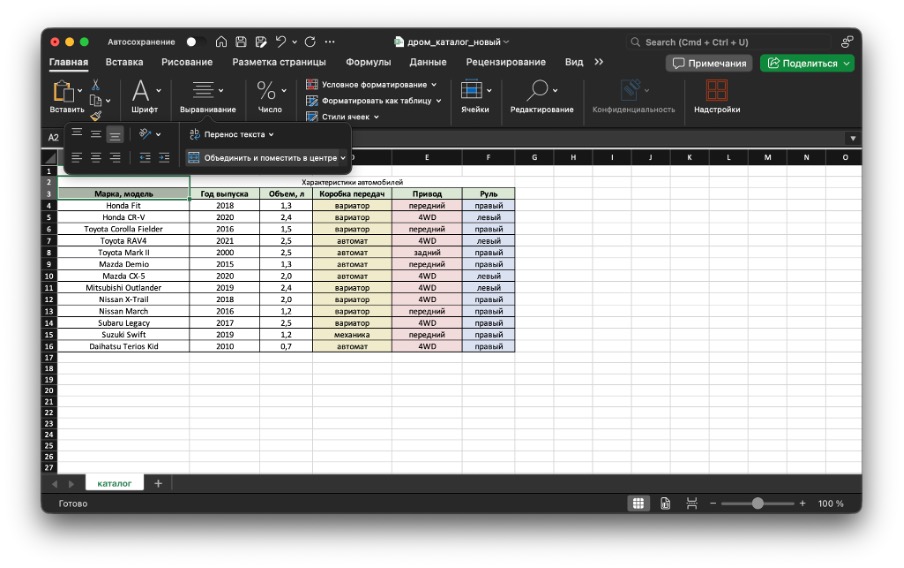
Введите название ячейки и поменяйте оформление (при необходимости).
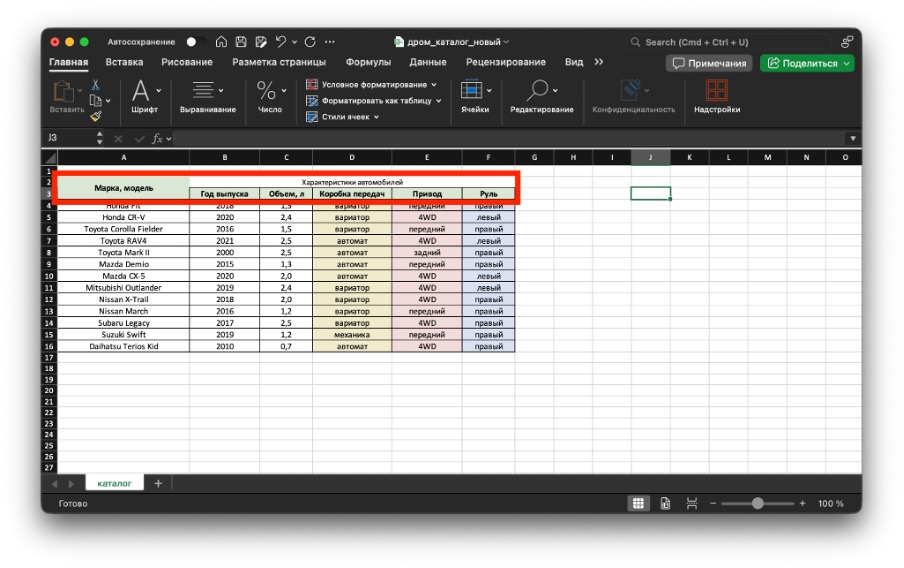
Результат объединения при помощи кнопки “Объединить ячейки”
Если вы решите снова разъединить ячейки, вы можете отменить действие. Для этого вновь выделите ячейки, которые до этого объединили, и нажмите на кнопку “Отмена объединения ячеек”. Вы можете выбрать сразу несколько диапазонов, которые ранее объединяли — тогда они разъединятся одновременно.
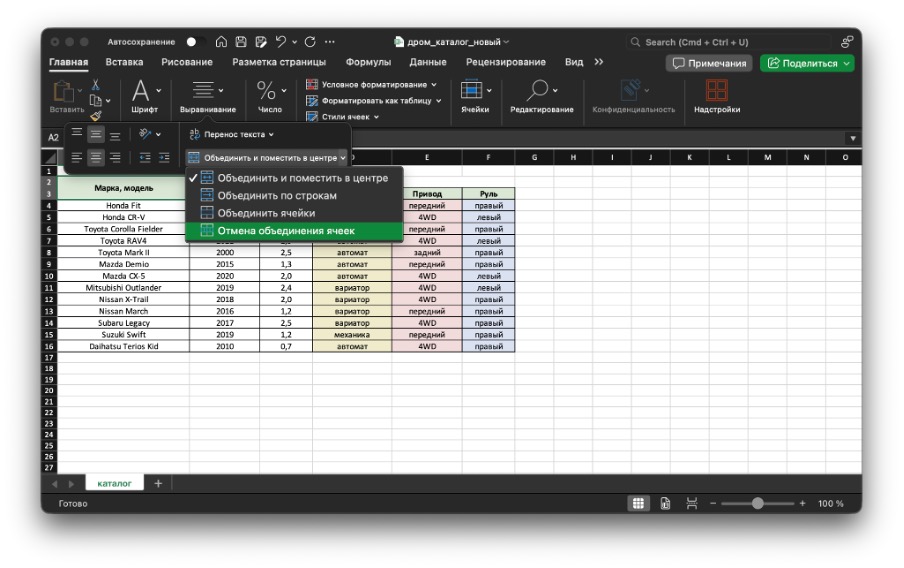
При помощи этой кнопки можно убрать объединение со всех ячеек
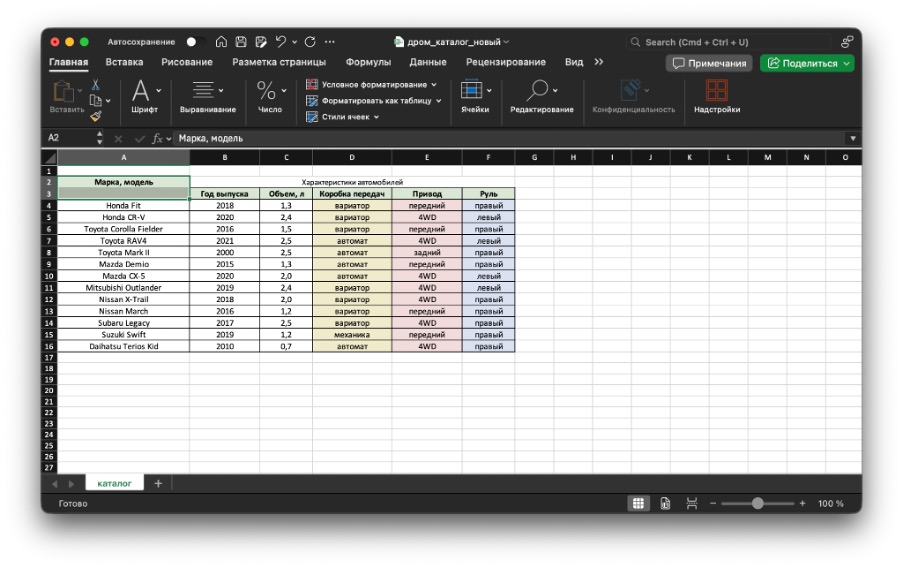
Таблица в исходном виде после отмены действия
Таким образом можно воспользоваться кнопкой “Объединить по строкам”. Так вы сможете объединить ячейки построчно в выбранном диапазоне, то есть одновременно в нескольких строках:
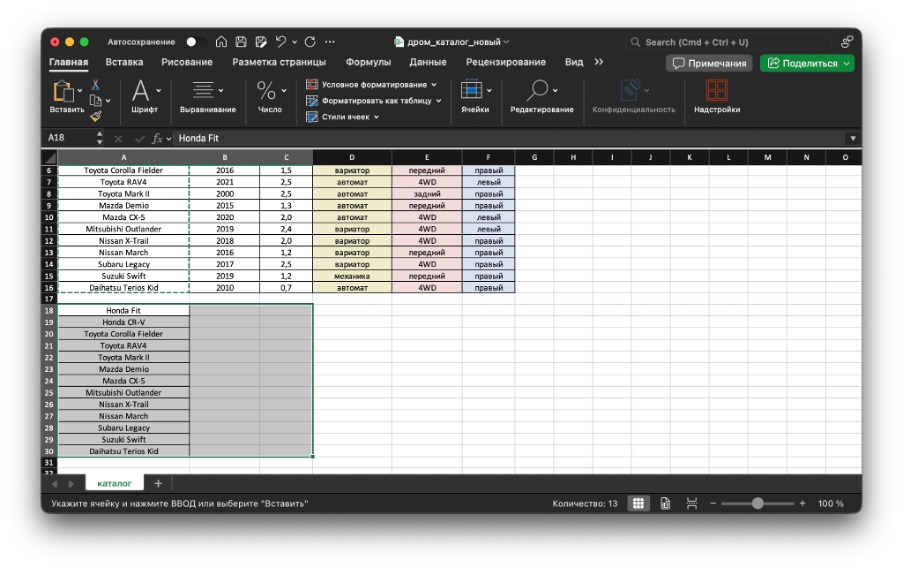
После объединения таблица будет выглядеть так:
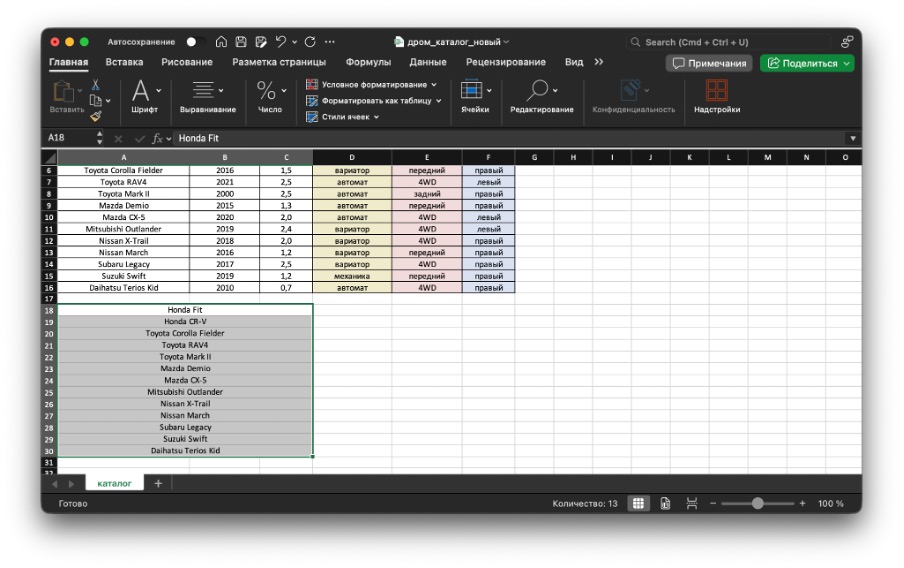
Если вам важно объединить ячейки и сохранить данные в них, то воспользуйтесь способами ниже.
Способ 2: функция СЦЕПИТЬ — объединить ячейки без потери данных
Если вам нужно объединить ячейки и сохранить данные в них, то вам стоит рассмотреть функцию “СЦЕПИТЬ”. Чтобы воспользоваться ей, потребуется указать каждую ячейку в виде отдельного аргумента функции.
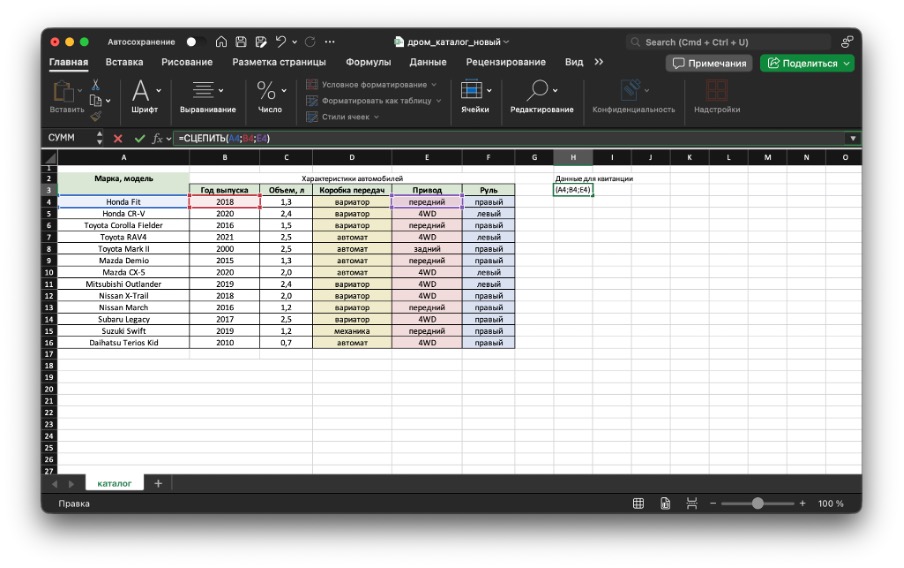
По этой причине выбрать большой диапазон сразу не получится. Итак, пошагово:
- Выделите ячейку, в которую будете перенесены значения из объединяемых ячеек.
- Откройте окно для построения функции. Это можно сделать несколькими способами:
- Вкладка “Формулы” – “Вставить функцию”.
- Нажать на “fx” в строке ссылки.
- В окне “Построитель формул” найдите функцию СЦЕПИТЬ. Выберите ее и нажмите на кнопку “Вставить функцию”.
- Далее откроется окно для ввода аргументов функции. “Текст 1”, “Текст 2” и следующие — ячейки, которые далее будут объединены. Добавьте нужное вам количество аргументов и заполните их названием ячеек. Выбранное значение автоматически передается в окно построителя функций и одновременно отображается в строке формул в следующем виде: fx=СЦЕПИТЬ(B4). Аналогичным образом добавляются остальные аргументы функции.
После добавления всех необходимых аргументов формула примет следующий вид: fx=СЦЕПИТЬ(B4; C4; D4; E4; F4). Для завершения создания функции нажмите кнопку «Готово».
Обратите внимание, что данные были добавлены без пробелов и знаком препинания. Добавить их при объединении таким способов можно только вручную.
- После объединения содержимого ячеек функция соединяет значения подряд, без пробелов и знаков препинания. Чтобы сделать результат более читаемым, разделители необходимо добавить вручную, отредактировав формулу в строке формул.
После каждого аргумента вставьте текстовый разделитель — запятую и пробел, заключённые в кавычки: ", ".
В результате формула примет следующий вид: fx=СЦЕПИТЬ(B4;", ";C4;", ";D4;", ";E4;", ";F4). После внесения изменений нажмите Enter. Теперь объединённое значение будет отображаться значительно удобнее: между отдельными характеристиками появятся запятые и пробелы.

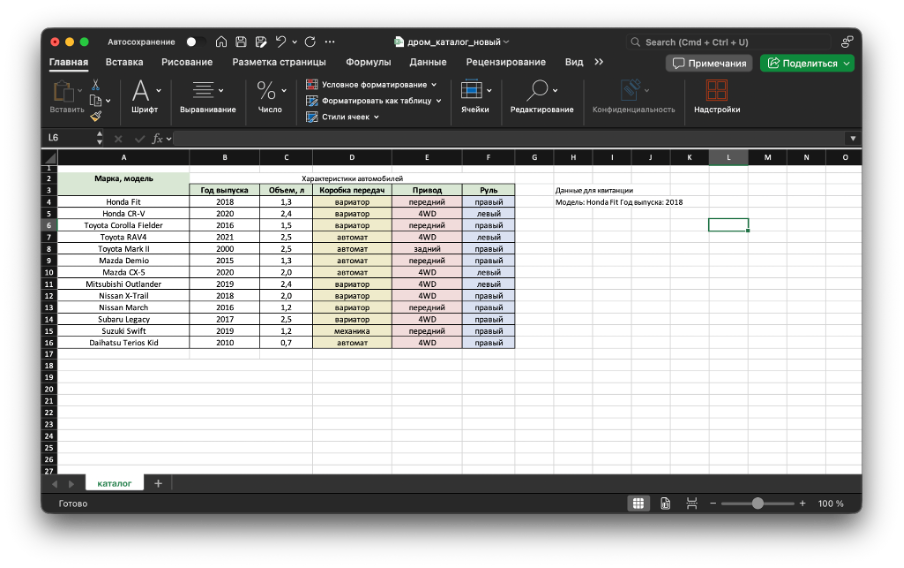
При необходимости в формулу можно добавить не только разделители, но и поясняющий текст. Например, перед каждым значением можно указать название соответствующего параметра.
В этом случае формула будет выглядеть так: fx=СЦЕПИТЬ("год выпуска ";B4;"). При вводе текста важно не забывать о пробелах, чтобы итоговая строка отображалась корректно.
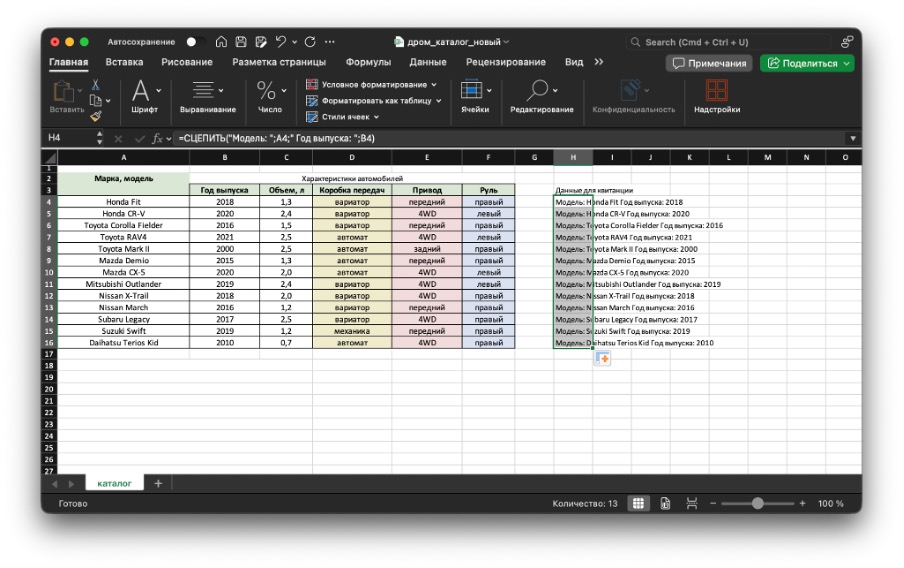
После этого объединенная строка будет содержать не только значения, но и названия характеристик. Остаётся скопировать формулу на остальные строки таблицы, протянув её вниз, чтобы автоматически получить аналогичный результат для всех автомобилей.
Способ 3: функция СЦЕП — для большого диапазона
Данный способ хорошо подойдет в случае, когда надо объединить большой диапазон ячеек и сохранить данные. Здесь есть два способа разделить данные в итоговой ячейке:
- Указать разделители в окне построения формулы.
- Прописать разделители вручную в строке ссылок.
По шагам это будет выглядеть следующим образом:
- Выделяет ячейку, в которой будет объединена информация с других ячеек. Откройте окно для построения функций и найдите функцию СЦЕП.
- В окне построения формул аргумент “Текст 1” — диапазон ячеек, которые необходимо объединить. Выбранный диапазон переносится в построитель формул, в строке ссылок появится формула: fx=СЦЕП(B4:F4).
Как и в предыдущем примере, функция объединяет содержимое выбранных ячеек в одну строку, однако все значения отображаются подряд, без каких-либо разделителей. Чтобы сделать результат более удобным для восприятия, в формулу можно добавить запятые, пробелы или поясняющий текст. Проще всего выполнить это через окно построителя функций. Для этого вместо выбора всего диапазона потребуется последовательно указать каждый аргумент вручную.
- Откройте окно редактирования функции и заполните аргументы следующим образом: для «Текст1» выберите значение ячейки «Год выпуска», в поле «Текст2» введите текстовый разделитель ", ", затем для «Текст3» укажите значение ячейки «Объём», для «Текст4» снова задайте ", ". Продолжайте чередовать значения ячеек и разделители до тех пор, пока не будут добавлены все необходимые данные.
- После завершения настройки нажмите кнопку «Готово». Формула примет вид fx=СЦЕП(B4;", ";C4;", ";D4;", ";E4;", ";F4), а значения в объединенной строке будут разделены запятыми и пробелами.
Если необходимо добавить не только разделители, но и названия характеристик, достаточно изменить текстовые аргументы функции. Например, вместо обычной запятой можно использовать значения ", объём ", ", коробка передач ", ", привод " и ", руль ". В этом случае после каждого значения будет автоматически выводиться соответствующая подпись.
Итоговая формула будет выглядеть следующим образом: fx=СЦЕП(B4;", объем ";C4;", коробка передач ";D4;", привод ";E4;", руль ";F4). В результате получится единая строка, содержащая как значения параметров, так и их наименования.
Все эти изменения можно внести непосредственно в строке формул, однако использование окна построителя функций значительно удобнее: оно позволяет избежать ошибок при вводе аргументов и делает редактирование более наглядным.
Способ 4: функция ОБЪЕДИНИТЬ
Данный способ подойдет для объединения больших диапазонов, если при этом важно сохранить все данные из ячеек. С таким вариантом вы можете указать сразу весь диапазон интересующих вас ячеек вместе с разделителем. Если для части ячеек потребуется изменить разделитель, то это можно будет сделать вручную.
Чтобы воспользоваться этим методом, вам нужно:
- Выделить ячейку, в которой будут собраны все значения.
- Открыть окно для построения функции и найти функцию ОБЪЕДИНИТЬ.
В окне построителя формул начните вводить аргументы. Так как данный вариант наиболее сложный, рассмотрим каждый аргумент:
- “Разделитель”. Этот параметр определяет символ или текст, который будет вставлен между объединяемыми значениями. Один и тот же разделитель применяется ко всем элементам. В нашем примере в качестве разделителя используем запятую с пробелом: ", ".
- “Пропускать_пустые”. Этот параметр задаёт, как функция будет работать с пустыми ячейками:
- 1 (ИСТИНА) — пустые ячейки игнорируются, а лишние разделители не добавляются.
- 0 (ЛОЖЬ) — пустые ячейки учитываются при объединении.
- “Текст1”. Здесь указываются данные, которые необходимо объединить. Можно:
- выбрать сразу весь диапазон ячеек;
- добавить каждую ячейку отдельно.
После заполнения всех параметров формула примет следующий вид:
fx=ОБЪЕДИНИТЬ(", ";1;B4)
- Нажмите кнопку «Готово», а затем протяните формулу вниз, чтобы применить её к остальным строкам таблицы.
В результате значения из выбранных ячеек объединятся в одну строку, а между ними автоматически появятся запятые и пробелы. Это избавляет от необходимости вручную добавлять разделитель между каждым элементом.
Однако у функции есть ограничение: для всех объединяемых данных можно использовать только один общий разделитель. Если требуется добавить к каждому значению разный текст или уникальные символы, их придется указывать вручную через мастер формул. Подробнее этот способ рассмотрен в инструкции по работе с функцией СЦЕП.
Какой способ выбрать под вашу задачу
|
Способ |
Что сохраняет |
Для чего подходит |
Версии Excel |
|
Кнопка «Объединить и поместить в центре» |
Только из левой верхней ячейки |
Шапка таблицы с пустыми ячейками |
2003–2024 |
|
Функция СЦЕПИТЬ |
Все данные |
Небольшая группа ячеек, нужен контроль порядка |
2003–2024 |
|
Функция СЦЕП |
Все данные |
Большой диапазон, без разделителей |
2016 и новее |
|
Функция ОБЪЕДИНИТЬ |
Все данные с разделителями |
Большой диапазон, нужны пробелы/запятые |
2016 и новее |
Курс «Microsoft Excel» от НАДПО
Школа |
НАДПО |
Стоимость |
30 200 руб |
Цена в рассрочку |
3 020 руб/мес |
Длительность курса |
|
Программа трудоустройства |
Отсутствует |
Формат |
Запись лекций |
Курс «Excel + Google Таблицы с нуля до PRO + ИИ» от Skillbox
Школа |
Skillbox |
Стоимость |
19 559 руб |
Цена в рассрочку |
889 руб/мес |
Длительность курса |
|
Программа трудоустройства |
Отсутствует |
Формат |
Запись лекций |
Курс «Excel и Google таблицы с нуля» от Академия «Синергия»
Школа |
Академия «Синергия» |
Стоимость |
17 520 руб |
Цена в рассрочку |
1 460 руб/мес |
Длительность курса |
|
Программа трудоустройства |
Отсутствует |
Формат |
Запись лекций |
Как отменить объединение ячеек в Excel
Отменить объединение ячеек можно при помощи комбинации кнопок Ctrl + Z. Еще один способ — выделить объединенные ячейки, открыть выпадающий список кнопки “Объединить и поместить в центре” на вкладке “Главная” и нажать на кнопку “Отменить объединение”.
Когда объединение ячеек не подходит
Объединение ячеек может выглядеть удобно, но в некоторых случаях оно только усложняет работу с таблицей.
- При сортировке и фильтрации данных. Если в таблице есть объединённые ячейки, Excel может неправильно отсортировать данные или вовсе не позволит применить фильтр.
- При использовании формул. Некоторые функции, например СУММ() или ВПР(), могут работать с ошибками, потому что объединённые ячейки Excel обрабатывает не так, как обычные.
- При создании макросов. Если вы используете макросы на VBA, объединённые ячейки могут стать причиной ошибок или некорректной работы кода.
Таблица сценариев
|
Ситуация читателя |
Рекомендация |
Комментарий |
|
Нужно сделать общую шапку над несколькими столбцами |
Кнопка «Объединить и поместить в центре» |
Быстро, ячейки пустые или данные в одной |
|
Нужно объединить ФИО из трёх ячеек в одну строку |
Функция СЦЕПИТЬ |
Сохраняет все данные, можно задать порядок и разделители |
|
Нужно объединить 10+ характеристик товара в одну ячейку |
Функция ОБЪЕДИНИТЬ |
Принимает диапазон, автоматически добавляет разделитель |
|
Нужно объединить данные, но также настроить выравнивание |
Формат ячеек (Ctrl+1) |
В одном окне объединение + выравнивание + перенос текста |
|
Нужно объединить диапазон, разделители не важны |
Функция СЦЕП |
Короткая запись формулы для диапазона |
|
Нужно найти все объединённые ячейки в большой таблице |
Команда «Найти» (Ctrl+F) |
Ищет объединённые ячейки по всему листу |
|
Нужно объединить ячейки, но они находятся в отфильтрованной таблице |
Сначала снять фильтр |
Excel блокирует объединение в таблицах с активными фильтрами |
FAQ
Что такое объединение ячеек в Excel и зачем оно нужно?
Объединение ячеек в Excel — это слияние двух и более смежных ячеек в одну. Используют в двух случаях: для форматирования таблицы (общая шапка для нескольких столбцов) и для сбора данных из нескольких ячеек в одну без потери информации. Способ зависит от задачи: кнопка «Объединить» подходит для оформления, функции СЦЕПИТЬ / ОБЪЕДИНИТЬ — для работы с данными.
Как объединить ячейки в Excel без потери данных?
Стандартная кнопка «Объединить и поместить в центре» удаляет данные из всех ячеек, кроме левой верхней, — по данным справки Microsoft. Чтобы сохранить все данные, используют формулы: СЦЕПИТЬ (для небольшой группы ячеек), СЦЕП или ОБЪЕДИНИТЬ (для большого диапазона). Результат записывается в отдельную пустую ячейку — исходные данные остаются нетронутыми.
Как объединить и поместить в центре в Excel — пошагово?
Выделите смежные ячейки, которые нужно объединить. Перейдите на вкладку «Главная» и нажмите кнопку «Объединить и поместить в центре». Текст автоматически выровняется по центру объединённой ячейки. Если нужно объединить без центрирования — выберите «Объединить ячейки» из выпадающего меню той же кнопки.
Как отменить объединение ячеек в Excel?
Выделите объединённую ячейку, затем на вкладке «Главная» нажмите стрелку рядом с кнопкой объединения и выберите «Отмена объединения ячеек». Можно выделить всю таблицу — Excel найдёт все объединённые ячейки и разъединит их автоматически. Если не помните, где объединяли ячейки, используйте команду «Найти» (Ctrl+F) — она умеет искать объединённые ячейки на листе.
Чем отличается функция СЦЕП от функции ОБЪЕДИНИТЬ в Excel?
СЦЕП принимает диапазон ячеек и объединяет значения без разделителей — значения «склеиваются» в одну строку. ОБЪЕДИНИТЬ позволяет задать разделитель (пробел, запятая, любой символ) и автоматически подставить его между значениями из диапазона. Обе функции доступны в Excel 2016 и более поздних версиях.
Почему кнопка «Объединить» неактивна в Excel?
Кнопка блокируется в двух случаях: ячейка редактируется в данный момент, или ячейки находятся внутри таблицы Excel с активными фильтрами. Чтобы разблокировать: нажмите Escape для выхода из режима редактирования, или отключите фильтры и преобразуйте таблицу в обычный диапазон.
Как объединить ячейки в Excel и сразу начать работу с данными?
Для работы с данными подходят только формульные способы — СЦЕПИТЬ, СЦЕП или ОБЪЕДИНИТЬ. Они записывают результат в отдельную ячейку, с которой можно работать как с обычным текстом. Сравните программы обучения Excel с разбором формул и практическими задачами на Сравни.