Draw.io: что это такое, возможности и как начать работу
Draw.io (Diagrams.net) — бесплатный онлайн‑редактор для создания диаграмм, схем и блок‑схем любой сложности.

Сервис работает в браузере без регистрации: открыл app.diagrams.net, выбрал хранилище и сразу начал рисовать — все функции доступны с первого захода.
Инструмент подходит IT‑специалистам, аналитикам и менеджерам, особенно при работе с Confluence и Jira.
Что такое Draw.io и чем он отличается от аналогов
Draw.io (Diagrams.net — официальное название сервиса с 2020 года, домен draw.io перенаправляет на него) — это бесплатный инструмент для создания разных визуальных схем: блок-схем, UML-диаграмм, бизнес-процессов (BPMN), организационных структур, прототипов интерфейсов, диаграмм Ганта и даже планировок помещений. Им можно пользоваться прямо в браузере, а ещё есть десктопные версии для Windows, macOS и Linux.
Благодаря интеграции с Confluence, Jira, Google Drive, OneDrive, GitHub и VS Code, Draw.io стал стандартным инструментом для IT-специалистов, разработчиков и аналитиков.
Чем Draw.io отличается от аналогов:
|
Критерий |
Draw.io |
Lucidchart |
Visio |
Miro |
|
Цена |
Бесплатно |
от $7.95/мес |
от $5/мес |
Бесплатно (ограниченно) |
|
Офлайн-доступ |
Да (десктопные приложения) |
Нет |
Да |
Нет |
|
Совместная работа в реальном времени |
Ограниченная (через облачные хранилища) |
Да (курсоры, комментарии) |
Ограниченная |
Да (полноценная) |
|
Типы диаграмм |
Все основные + облачные архитектуры |
Все основные + интеграции |
Все основные + Office-интеграция |
Мозговые штурмы, воркшопы, диаграммы |
|
Интеграции |
Confluence, Jira, GitHub, Google Drive, VS Code |
Salesforce, Slack, Jira, Confluence, Google Workspace |
Microsoft 365 |
Slack, Figma, Teams, Jira |
|
Open Source |
Да |
Нет |
Нет |
Нет |
|
Самостоятельный хостинг |
Да (через Docker) |
Нет |
Нет |
Нет |
Какие диаграммы можно создать в Draw.io
Draw.io позволяет создавать десятки типов диаграмм — от простых блок-схем до сложных технических и инфраструктурных схем. Всего в редакторе доступно 55 встроенных библиотек с более чем 12 000 фигур, которые регулярно обновляются.
Для IT и разработки:
- UML‑диаграммы: классы, последовательности (sequence), состояния, компоненты, развёртывания, прецеденты (use case) и др. Подходят для документирования архитектуры ПО и описания логики системы.
- ER‑диаграммы (Entity‑Relationship): схемы баз данных с сущностями, атрибутами и связями. Удобны при проектировании БД и объяснении структуры данных.
- Схемы сетевой инфраструктуры: с готовыми наборами иконок для AWS, Azure, Google Cloud, сетевого оборудования (роутеры, коммутаторы, серверы).
- Архитектурные диаграммы: в том числе в нотации ArchiMate — для описания ИТ‑архитектуры предприятия.
Для бизнес‑анализа и процессов:
- Блок‑схемы (flowcharts): алгоритмы, логика принятия решений, простые процессы.
- BPMN‑диаграммы (нотация описания бизнес-процессов): формализованное описание бизнес‑процессов с событиями, задачами, шлюзами и пулами.
- Диаграммы Ганта: планирование проектов, сроки и зависимости задач.
- Организационные структуры: иерархия отделов и должностей.
Для прототипирования и визуализации идей:
- Прототипы интерфейсов (wireframes): простые макеты экранов приложений и сайтов — без детальной графики, зато быстро.
- Ментальные карты (mind maps): для мозговых штурмов, структурирования идей, декомпозиции задач.
- CJM (Customer Journey Map): можно собрать из базовых фигур, чтобы показать путь клиента и точки контакта.
Прочее:
- Планировки помещений: схемы комнат, расстановка мебели, эвакуационные планы.
- Инфографика и презентационные схемы: наглядные объяснения для отчётов и встреч.
- Готовые библиотеки фигур: в Draw.io уже есть наборы для облачных платформ, электроники, машиностроения, электроцепей и т.д. Их можно включать через «More Shapes».
- Шаблоны: при создании файла сервис предлагает заготовки под разные типы диаграмм — это сильно ускоряет старт.
- Собственные наборы элементов: можно сохранять свои фигуры и шаблоны, чтобы не рисовать одно и то же каждый раз.
Как начать работу: пошаговая инструкция
Программа работает без регистрации и установки. Ниже – пошаговая инструкция как пользоваться draw.io.
Шаг 1. Откройте редактор
Перейдите на app.diagrams.net — рабочий URL сервиса в любом браузере. Доступны три варианта использования:
- Веб-версия — открывается по ссылке, работает без установки.
- Десктопное приложение — для Windows, macOS и Linux (скачивается с GitHub).
- Плагин — встраивается в Confluence, Jira, VS Code.
Шаг 2. Выберите хранилище
После открытия редактора появится окно выбора места для сохранения файлов:
- Device — сохраняйте диаграммы на локальный компьютер.
- Google Drive / OneDrive / Dropbox — для облачного хранения и совместной работы.
- GitHub / GitLab — для разработчиков, работающих с репозиториями.
- Confluence / Jira — если используете плагин.
Если пока не определились, нажмите Decide later — можно будет выбрать позже.
Шаг 3. Создайте новую диаграмму
Нажмите Create New Diagram:
- Введите имя файла в верхнем поле.
- Выберите один из готовых шаблонов (блок-схема, UML, ER-диаграмма и др.) или нажмите Blank Diagram для пустого холста.
- Нажмите Create — редактор откроется.
Шаг 4. Изучите интерфейс
Рабочая область состоит из трёх основных панелей:
- Левая панель — библиотеки фигур (перетаскивайте на холст).
- Центр — рабочий холст для рисования.
- Правая панель — настройки стиля выбранного элемента.
Шаг 5. Начните рисовать
Добавьте фигуру: перетащите любой элемент из левой панели на холст.
Добавьте текст: дважды кликните по фигуре и введите текст.
Соедините элементы: наведите на синюю стрелку по краю фигуры и перетащите к другой фигуре — появится соединительная линия.
Настройте стиль: выделите элемент — справа появится панель для изменения цвета, толщины линий и шрифта.
Шаг 6. Сохраните и экспортируйте
Сохранить: нажмите File → Save. Файл сохранится в выбранное хранилище с расширением .drawio или .xml.
Экспортировать: выберите File → Export as и формат: PNG, SVG, PDF, JPEG, HTML и другие.
Поделиться: если файл сохранён в облаке, нажмите File → Share и скопируйте ссылку для совместного редактирования.
Интерфейс Draw.io: обзор панелей и инструментов
Интерфейс Draw.io состоит из четырех основных частей. Разберем их подробнее.
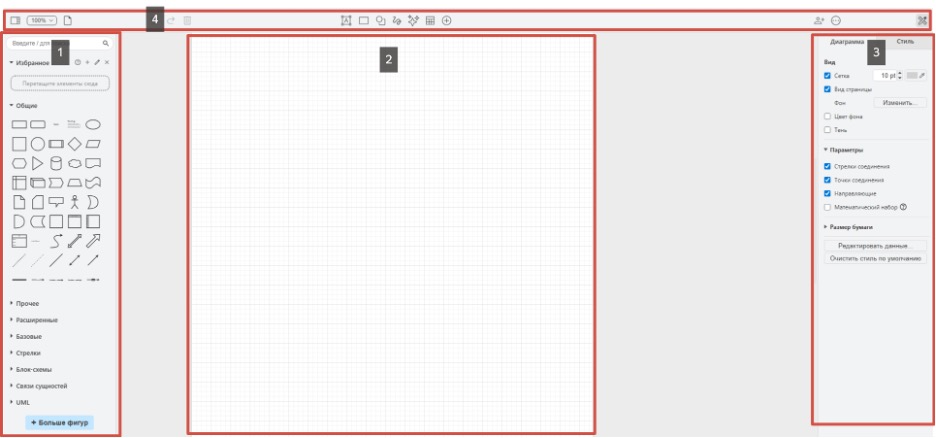
1. Левая панель
Здесь находится библиотека фигур. Элементы сгруппированы по категориям: базовые геометрические фигуры, стрелки, блоки для UML, ER-диаграмм, сетевых схем, BPMN и многое другое.
Что можно делать:
- Перетаскивать нужные фигуры на центральный холст.
- Нажимать «More Shapes» внизу панели, чтобы открыть дополнительные специализированные наборы (например, для облачных платформ или электроники) и отметить те, что вам нужны.
- Добавлять часто используемые элементы в «Scratchpad» (личную «избранную» зону) — так они всегда будут под рукой.
- Использовать поиск, чтобы быстро найти нужную фигуру.
2. Центральная область
Это рабочий холст. Здесь вы размещаете элементы, соединяете их, группируете, перемещаете. Холст бесконечный — можно создавать схемы любого размера.
При наведении курсора на фигуру появляются синие стрелки-наводки или крестики — с их помощью удобно соединять элементы. Также здесь можно редактировать текст внутри фигур (двойной клик).
3. Правая панель
Это панель форматирования. Когда вы выделяете объект (фигуру, соединитель, текст), в правой панели появляются инструменты для настройки его внешнего вида и свойств. Обычно там видны вкладки:
- Style — цвет заливки и контура, тип и толщина линии, эффекты (тень, прозрачность), градиенты.
- Text — шрифт, размер, выравнивание, цвет текста.
- Arrange — положение объекта, размер, поворот, группировка.
Можно выделять сразу несколько объектов (удерживая Shift или Alt), и тогда изменения стиля применятся ко всем сразу.
4. Верхняя панель (меню и инструменты)
Здесь собраны команды для работы с проектом и общие инструменты:
- Файловые операции: создать, открыть, сохранить, экспортировать.
- Редактирование: отмена/повтор действия (Ctrl+Z / Cmd+Z), удаление, копирование, вставка.
- Дополнительные функции: автосохранение, история изменений, импорт изображений, вставка Mermaid-кода для генерации диаграмм по тексту.
- Управление видом: кнопка View позволяет показывать или скрывать другие панели (например, «Слои» или «Теги»).
Другие полезные элементы и диалоги
- Вкладки страниц внизу слева. Проект может состоять из нескольких страниц — это удобно для сложных диаграмм.
- Диалог «Слои» (Layers). Позволяет размещать элементы на разных слоях, что полезно для создания интерактивных диаграмм.
- Диалог «Теги» (Tags). Помогает группировать связанные элементы по тегам и управлять ими (показывать/скрывать).
- Инструмент «От руки» (Freehand). Позволяет рисовать произвольные формы мышью или пальцем на сенсорном экране.
- Диалог «Генерация» (Generate). Можно ввести текстовое описание диаграммы, и сервис сгенерирует шаблон.
Форматы экспорта и варианты хранения
В Draw.io вы можете не только сохранять диаграммы в разных форматах, но и выбирать, где их хранить. Это дает гибкость для совместной работы и интеграции с другими инструментами.
Форматы файлов: сохранение и экспорт
Есть два основных подхода: сохранение (для дальнейшего редактирования) и экспорт (для публикации или вставки в документы). Ключевое отличие в том, что при сохранении в некоторых форматах (PNG, SVG, PDF, HTML) в файл встраиваются данные диаграммы, что позволяет открыть и редактировать её в Draw.io снова.
Таблица форматов и их назначение:
|
Формат |
Для чего |
Можно редактировать снова |
|
.drawio / .xml |
Родной формат, основное сохранение |
Да |
|
.png |
Вставка в документы, презентации, веб |
Да (опционально) |
|
.svg |
Векторное изображение для веба и презентаций |
Да (опционально) |
|
.jpeg / .jpg |
Для веб-страниц, где важен размер файла |
Нет |
|
.webp |
Современный веб-формат с малым размером |
Нет |
|
|
Для печати и документации |
Да (опционально) |
|
.html |
Встраивание в веб-страницу с возможностью редактирования |
Да |
|
.vsdx |
Для совместимости с Microsoft Visio |
Информация отсутствует |
Варианты хранения
Draw.io не имеет собственного облака и работает по модели «Принеси своё хранилище» (bring-your-own storage). Это значит, что вы выбираете, где хранить файлы. Доступны следующие варианты:
- Облачные хранилища: Google Drive, Microsoft OneDrive, Dropbox.
- Репозитории кода: GitHub, GitLab.
- Интеграции для команд: Atlassian Confluence и Jira.
- Локальное хранение: на вашем устройстве (в браузере или в десктопном приложении).
Интеграции: Confluence, Jira, Google Drive, GitHub
Draw.io интегрируется с основными платформами для хранения, совместной работы и документирования, позволяя работать с диаграммами прямо в привычных инструментах. Ниже — ключевые интеграции.
Atlassian: Confluence и Jira
Atlassian — компания, в экосистему продуктов которой встроен Draw.io:
- Confluence: платформа для документации, куда встраиваются диаграммы Draw.io. Доступен макрос Board для совместной работы в формате онлайн-доски. Также можно массово импортировать диаграммы из Gliffy.
- Jira: трекер задач Atlassian, поддерживает плагин Draw.io. Редактор встраивается в задачи, а диаграммы из Confluence можно искать и прикреплять к Jira-задачам. Для этого требуется авторизация между экземплярами Jira Cloud и Confluence Cloud.
- Безопасность: приложения для Confluence и Jira используют платформу Atlassian Forge с политикой zero-egress — данные диаграмм не покидают инфраструктуру Atlassian, что соответствует требованиям GDPR и ISO.
Google Drive и Google Workspace
Google Workspace — интеграция: вставка диаграмм в Google Docs, Slides, Sheets. При работе с Google Driveдоступно совместное редактирование в реальном времени с отображением курсоров. Версионность диаграмм также поддерживается.
GitHub и GitLab
Интеграция с системами контроля версий позволяет хранить диаграммы рядом с кодом. Можно открывать и редактировать .drawio файлы напрямую из репозиториев.
Другие интеграции
- Microsoft: OneDrive, SharePoint, Office 365, Teams.
- Dropbox: поддерживается как облачное хранилище.
- Notion: доступна через расширение для Chrome.
- Самостоятельный хостинг: возможен запуск собственного экземпляра через Docker с настройкой интеграций для Google Drive или GitLab.
Как научиться работать в Draw.io
Обучение Draw.io чаще всего встроено в курсы по аналитике, управлению проектами и разработке. Найти подходящий курс проще всего на Сравни — здесь можно сравнить программы по длительности, цене и содержанию.
Среди таких программ можно выделить:
Курс «Аналитик данных: расширенный курс» от Нетология
Школа |
Нетология |
Стоимость |
129 200 руб |
Цена в рассрочку |
3 988 руб/мес |
Длительность курса |
|
Программа трудоустройства |
Есть |
Формат |
Запись лекций, Онлайн занятия с преподавателем |
Курс «Data Scientist с нуля до Junior» от Skillbox
Школа |
Skillbox |
Стоимость |
69 818 руб |
Цена в рассрочку |
2 494 руб/мес |
Длительность курса |
|
Программа трудоустройства |
Есть |
Формат |
Запись лекций |
Курс «Аналитик данных + ИИ» от Эдюсон
Школа |
Эдюсон |
Стоимость |
80 900 руб |
Цена в рассрочку |
3 370 руб/мес |
Длительность курса |
|
Программа трудоустройства |
Есть |
Формат |
Запись лекций |
Когда Draw.io не подойдёт: ограничения сервиса
Draw.io — мощный и бесплатный инструмент, но у него есть границы. В некоторых сценариях он становится неудобным или даже создаёт дополнительные проблемы. Ниже — конкретные случаи, когда стоит рассмотреть альтернативы:
- Большие диаграммы в Confluence. При большом количестве схем на одной странице Draw.io заметно тормозит — редактирование и загрузка занимают десятки секунд. Рекомендуется использовать плагин для IDE (например, IntelliJ) с последующим копированием готовой диаграммы в Confluence, либо разбивать схемы на отдельные страницы.
- Отслеживание изменений через Git. Схемы хранятся в формате XML, что затрудняет сравнение версий (diff) и интеграцию с системами контроля версий. Просмотр изменений между коммитами становится практически невозможным без визуального открытия каждого файла.
- Командная работа без Google Drive или OneDrive. Совместное редактирование в реальном времени требует подключённого облачного хранилища — без него одновременная правка невозможна. Если команда работает с локальными файлами или через Git, каждый участник правит свою копию, и синхронизировать изменения приходится вручную.
- Видеосвязь и комментарии в ходе работы. Встроенной видеосвязи и системы комментирования для ревью схем нет. Для обсуждения диаграмм нужен отдельный инструмент для созвонов и внешний трекер для замечаний.
- Презентация диаграмм заказчику. Возможности для презентационного режима ограничены по сравнению с платными аналогами (Miro, Lucidchart). Нет полноэкранного режима с плавными переходами, анимациями и интерактивными элементами — для демонстрации клиентам приходится экспортировать схему в PDF или PNG и показывать отдельно.
Какой инструмент выбрать в зависимости от задачи
Draw.io закрывает 80% задач по визуализации, но не является универсальным решением. Выбор инструмента зависит от того, нужна ли вам совместная работа над диаграммой, презентационный режим, интеграция с экосистемой или работа с кодом. Таблица ниже поможет сориентироваться.
|
Задача |
Инструмент |
Причина |
|
Бесплатные блок-схемы и UML без регистрации |
Draw.io |
Полный функционал бесплатно, без аккаунта и ограничений по количеству диаграмм |
|
Диаграммы внутри Confluence |
Draw.io(плагин Atlassian) |
Диаграммы встраиваются прямо в страницы, поддерживается связь с Jira через макросы |
|
Интерфейсные прототипы и вайрфреймы |
Figma или Miro |
Draw.io поддерживает базовые макеты, но для UI-дизайна функций недостаточно (нет интерактивных прототипов, компонентной системы и плагинов для дизайна) |
|
Корпоративные диаграммы с поддержкой и лицензией |
Microsoft Visio |
Нужна поддержка VSDX-формата в официальной среде, интеграция с Microsoft 365 и корпоративная техподдержка |
|
Командный онлайн-брейнсторм с видеосвязью |
Miro |
Встроенная видеосвязь, голосование, шаблоны для фасилитации — у Draw.io этого нет |
|
Диаграммы как код (text-to-diagram) |
PlantUML или Mermaid |
Хранение в Git, генерация схем из текста, автоматическое обновление при изменении кода — удобно для разработчиков |
|
Сетевые диаграммы и ИТ-инфраструктура |
Draw.io или Lucidchart |
Draw.io бесплатен и содержит библиотеки AWS/Azure/GCP, Lucidchart даёт более продвинутые сетевые библиотеки и совместную работу с курсорами |
Draw.io vs Microsoft Visio: уникальное сравнение по 6 критериям
Draw.io — бесплатный и кроссплатформенный инструмент для быстрого создания диаграмм, идеальный для разработчиков и малых команд. Microsoft Visio — платный аналог, Draw.io поддерживает импорт/экспорт VSDX. Это профессиональное решение для сложных инженерных и бизнес-диаграмм с глубокой интеграцией в экосистему Windows и Microsoft 365.
Сравнительная таблица Draw.io vs Microsoft Visio:
|
Критерий |
Draw.io |
Microsoft Visio |
|
Цена |
Полностью бесплатен |
От $5/мес (подписка) или ~$15 (разовая лицензия) |
|
Типы диаграмм |
Блок-схемы, UML, ER, облачные архитектуры (AWS/Azure/GCP), BPMN, C4 |
Всё перечисленное из Draw.io + инженерные чертежи, HVAC, строительные планы, электрические схемы |
|
Интеграции |
Google Drive, OneDrive, GitHub, Confluence, Jira, Notion |
OneDrive, SharePoint, Teams, Power BI, Excel, Word |
|
Платформы |
Windows, macOS, Linux + браузер |
Только Windows (десктоп), веб-версия урезана |
|
Совместная работа |
Да (через Google Drive/OneDrive) |
Да, но ограничена экосистемой Microsoft |
|
Освоение |
Низкий порог, интуитивный интерфейс |
Крутая кривая обучения, перегруженный интерфейс |
|
Форматы |
Родной .drawio, импорт/экспорт .vsdx |
Родной .vsdx |
Если вам нужно быстро создать блок-схему онлайн, вы работаете в смешанной среде (Google, GitHub, Atlassian) и важна бесплатность — берите Draw.io. Если же вы в корпоративной среде Microsoft, вам нужно связывать диаграммы с базами данных, строго соблюдать промышленные стандарты или активно обсуждать правки с командой прямо в редакторе — Visio будет мощнее.
Овладеть каждым ПО помогут онлайн курсы на Сравни.